ブログ開設にあたってまず最初に考えたこと
ブログを始めるにあたってはブログをアップロードするための環境が必要ですね。初心者的には最初のハードルがここにあるのかなと思います。
- レンタルサーバを借りないといけない
- ドメインを取らないといけない
- ある程度使い勝手が分かってから始めたい
色々調べていくとアフィリエイトブログを始めるのは簡単ですよ!とか10日間無料で始められますよ!とか、まあ書いてあるわけですが、私のような人間からすれば途中で挫折する可能性があるかもとか、借りたはいいが何も使わなくなるかもとか色々考えてしまうのです。いきなり世に出すというのも少し抵抗がありますよね。
普段システム開発をしているので、いきなり本番にドーンと公開というのはまず無い考え方なので、だったらローカル(自分のパソコン)に環境を作って無料で試してみればいいじゃないという判断になったわけです。その線で探しているとやはりそういうツールがあリました。探せばなんでもあるいい世の中です。
見つけたツールが「Local」です。
「Local」でWordPressを自分のパソコンにインストール
「Local」の利点としてはレンタルサーバを借りずとも自分のパソコンにWEBサイトが建てられて、しかも「WordPress」が簡単にインストールできるというものです。本来「WordPress」を始めるにはサーバーがいるわけですが「Local」は簡単な手順で自分の環境に「WordPress」を使ったブログサイトが作れるのです。
費用はかかりません。
早速インストールをしてみました!
「Local」でWordPress環境を作る方法
「Local」を使って早速「WordPress」を使ったブログを自分のパソコンに作ってみましょう。ちなみにパソコンはMac Book Airを使っています。
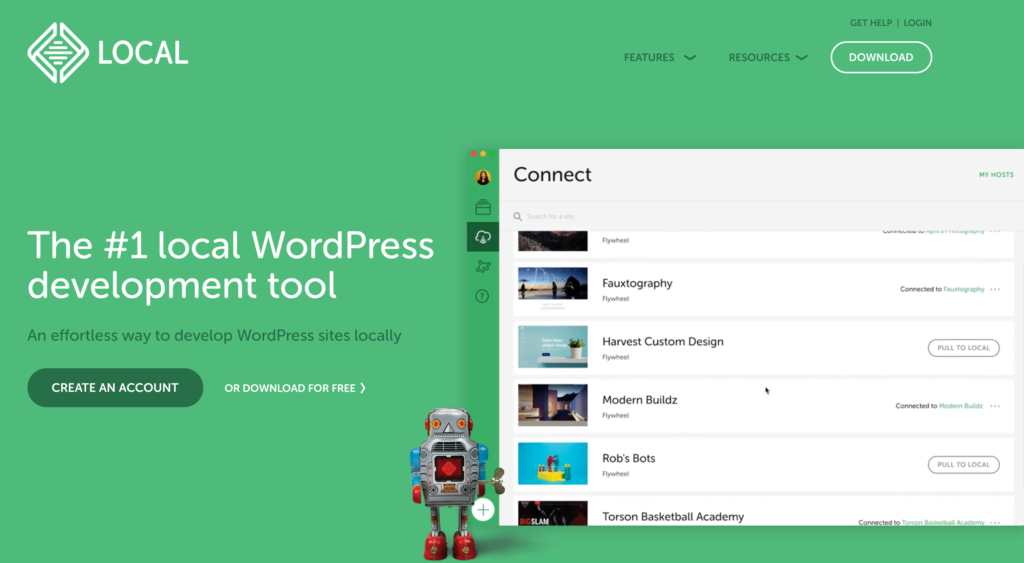
こちらのLocal公式ページからダウンロードします。


無料で使いたいので「OR DOWNLOAD FREE」を選択します。「CREATE AN ACCOUNT」は有料のプランのようです。入力フォームが表示されますので自分の環境に合わせて「Mac」を選択して氏名とメールアドレスを入力して「GET IT NOW!」をクリックします。電話番号は入力しなくても大丈夫です。
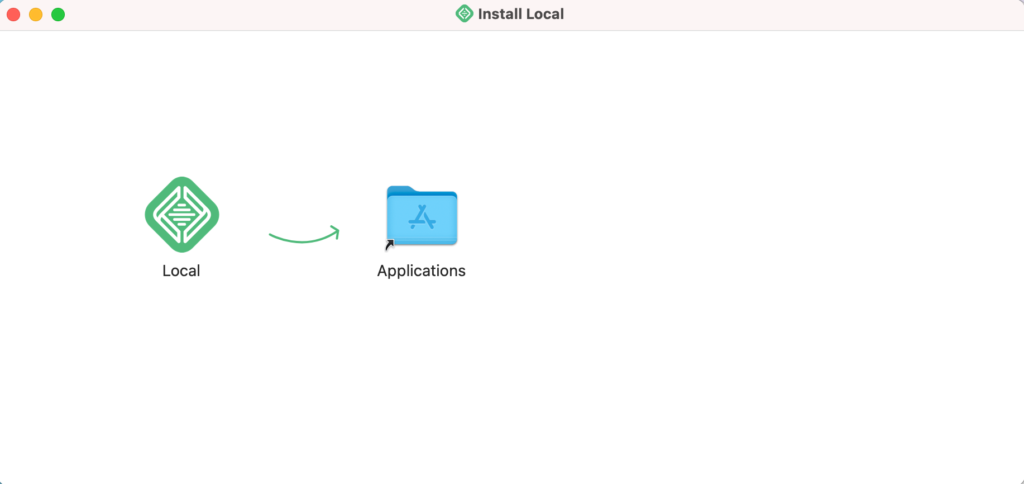
ドラッグ&ドロップしてApplicationsにインストールした後はアプリケーションから起動を行います。(Windowsは試していませんがおそらくインストーラーがダウンロードされるのではないかと思います。)
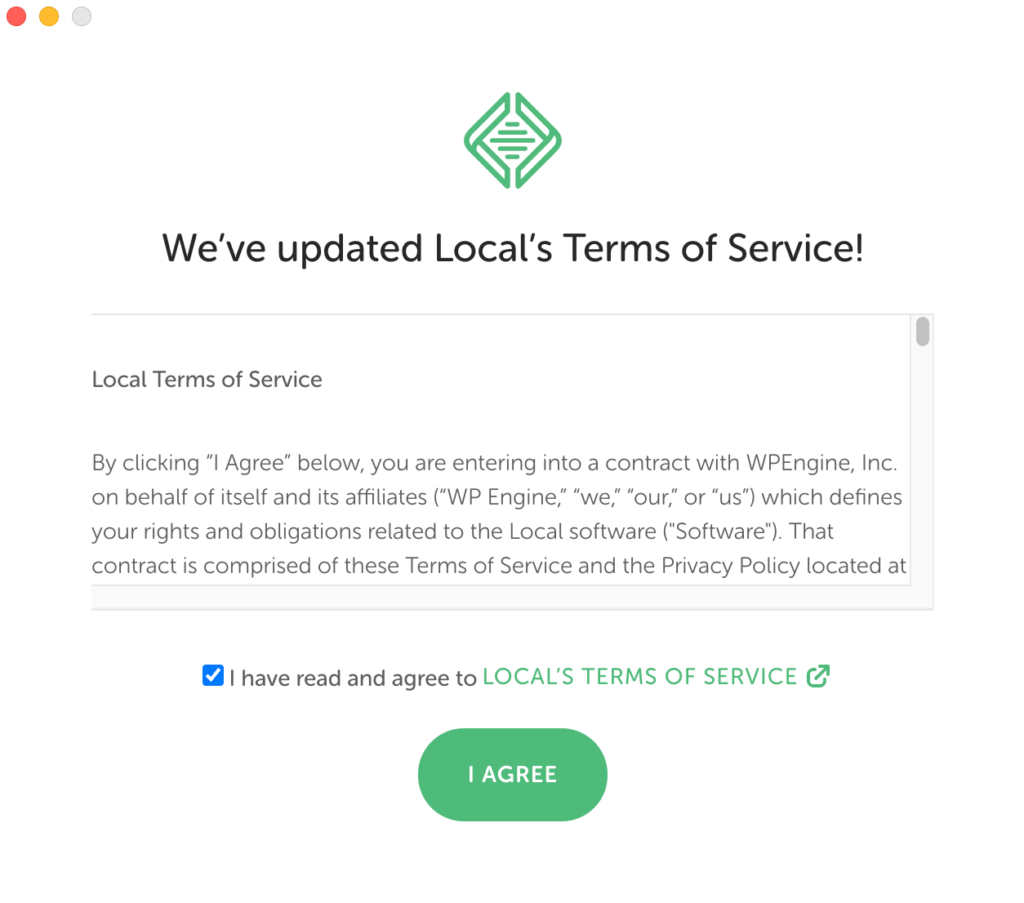
アプリを起動すると同意する画面が表示されるのでチェックボックスを入力して「I AGREE」をクリックします。
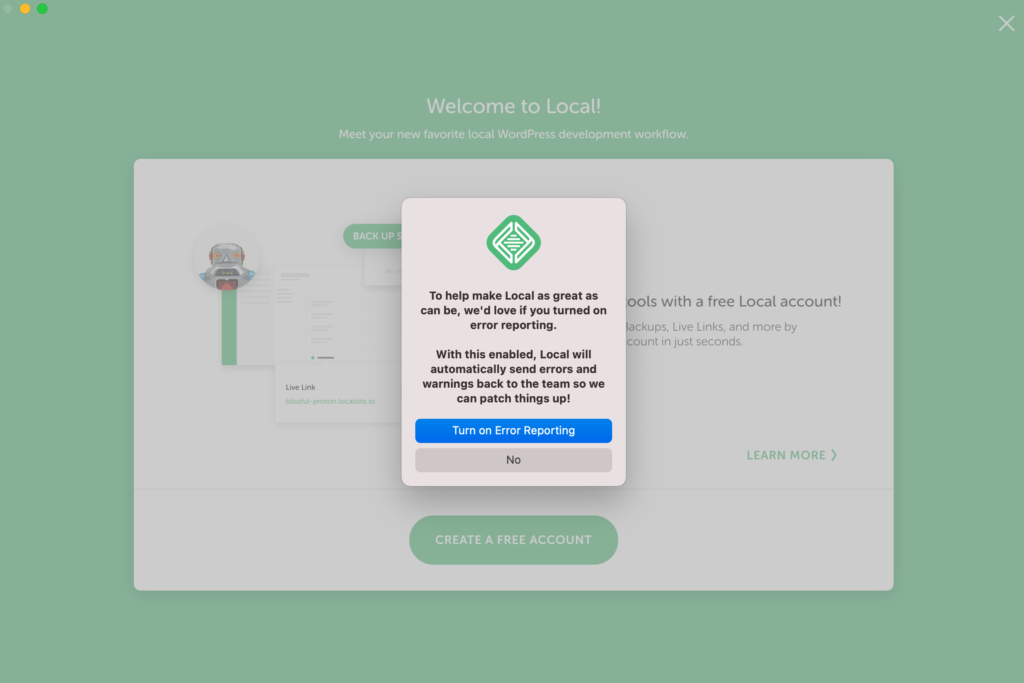
エラーレポートを送信するか聞かれているようです。YESでも構いませんがNOを選択します。
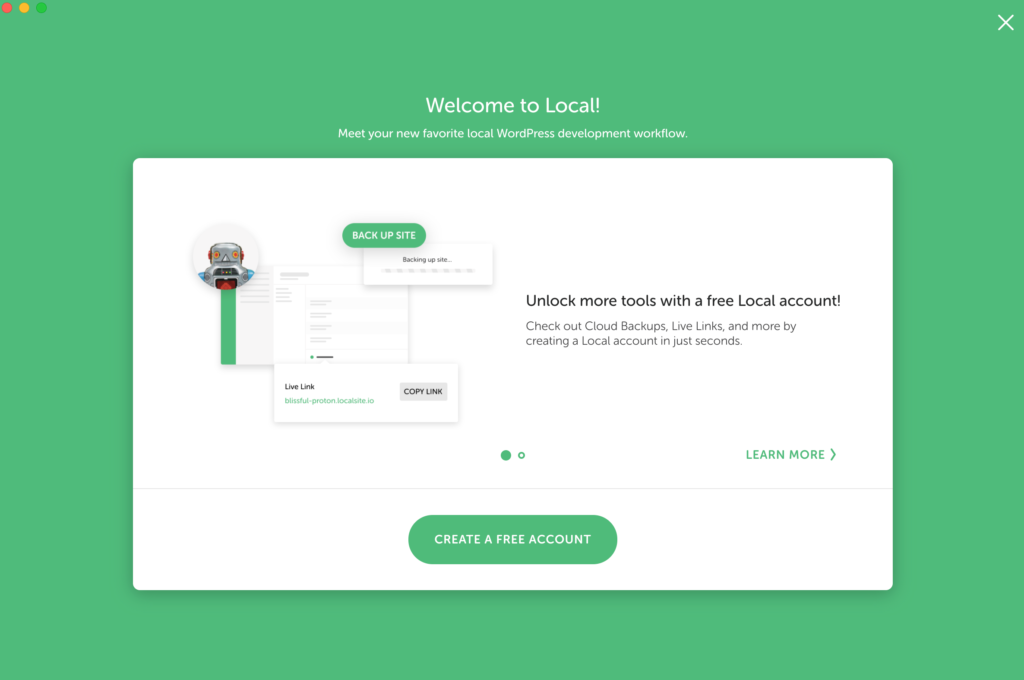
有料版を使うかどうかの案内が出るためそのまま×閉じします。
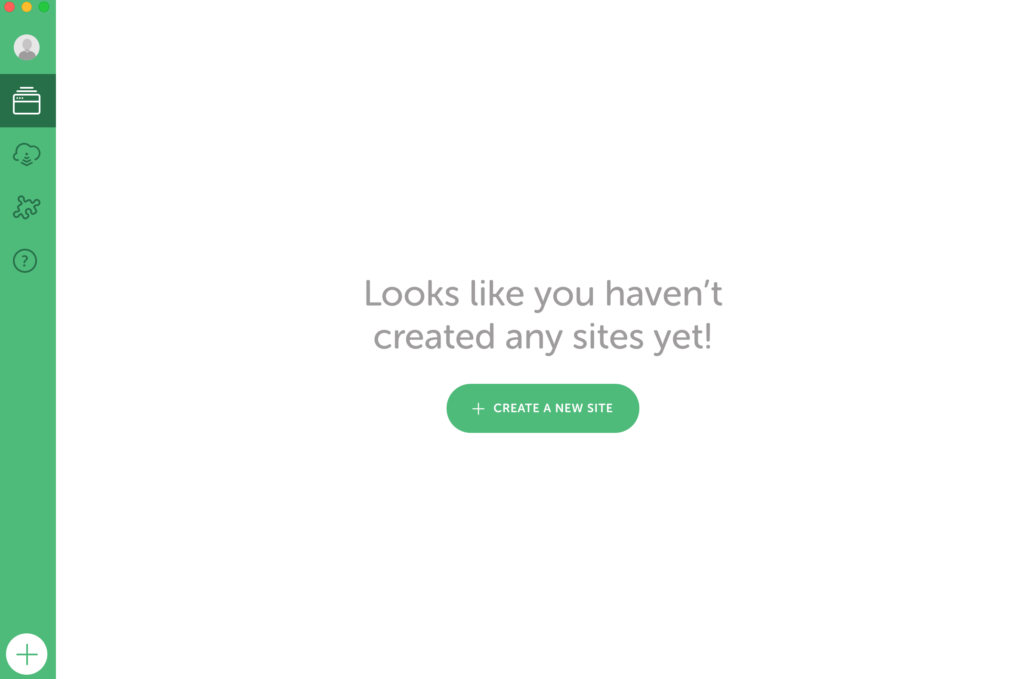
ここまででアプリのインストールと起動は完了です!
「Local」でWordPressを起動
ここからは実際に自分のパソコンにWordPress(WEBサイト)を作るところになります。「CREATE A NEW SITE」をクリックします。
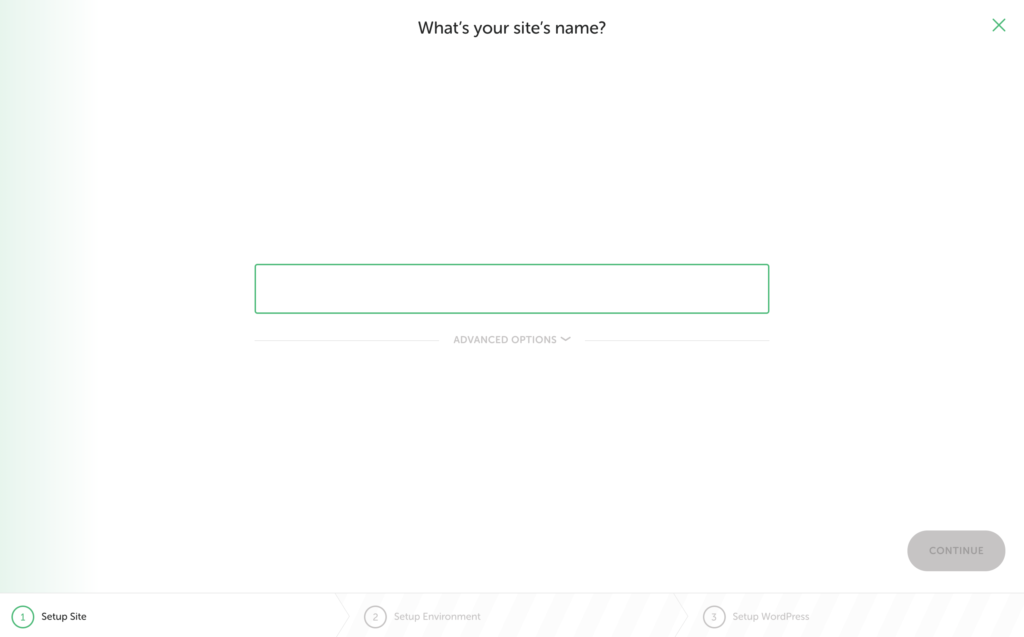
サイト名を入力するフォームですね。
サイト名は「foosancafe.com」としようと思いますが、後々サーバーを借りて公開までしたいのでドメインが使えるかをお名前.comで検索します。(自分のドメインを作る場合はドメイン取得サービスを使うのが一般的です)
今回は使えるかどうかを調べたいだけなのでGoogleで「ドメイン取得」で検索し一番上に出てきた「お名前.com」を使いました。
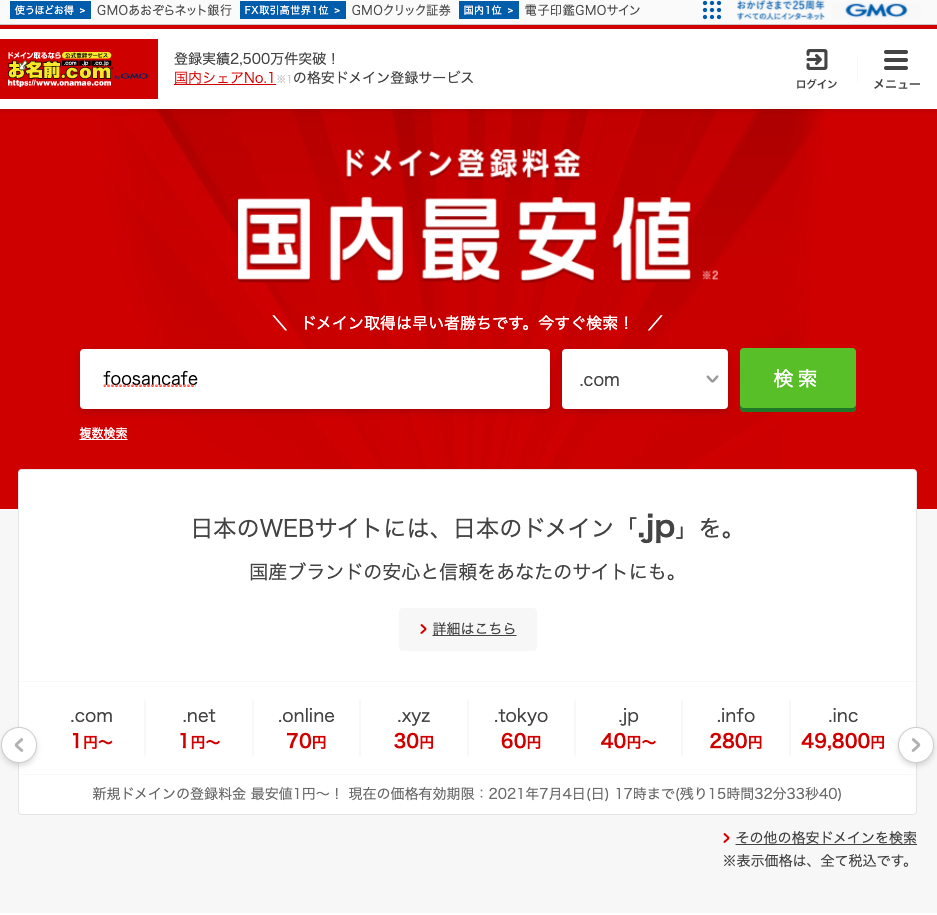
希望のドメイン名を入力して検索します。
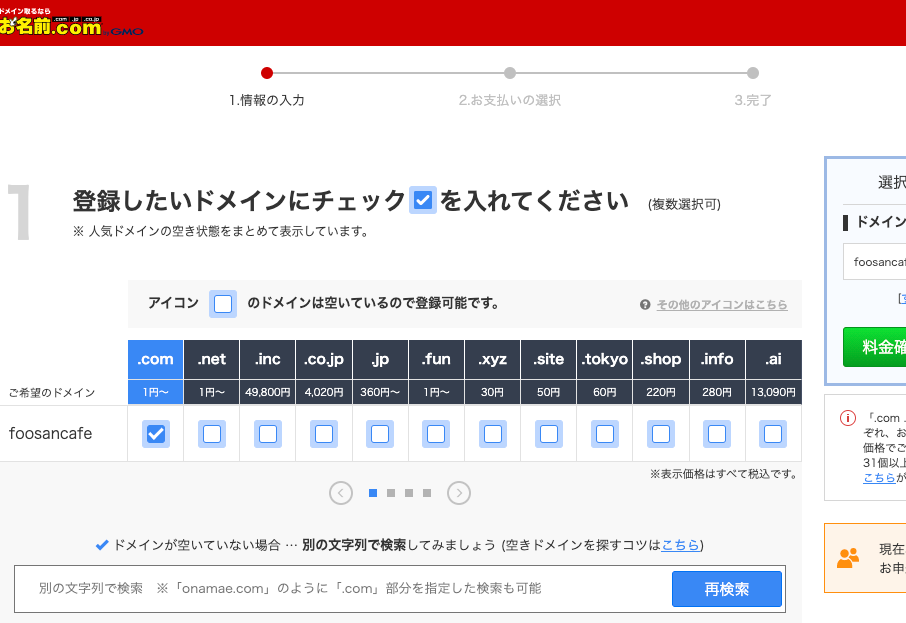
foosancafe.comであれば空いているので使えそうです。レンタルサーバはまだ契約しないので確認はここまでとします。
実際にブログを開設する際はレンタルサーバを借りて独自ドメインで運用する想定ですのでその時は契約をします。
後日独自ドメインを取得しましたの手順を紹介しています。
では、「Local」に戻ってドメイン名を入力します。
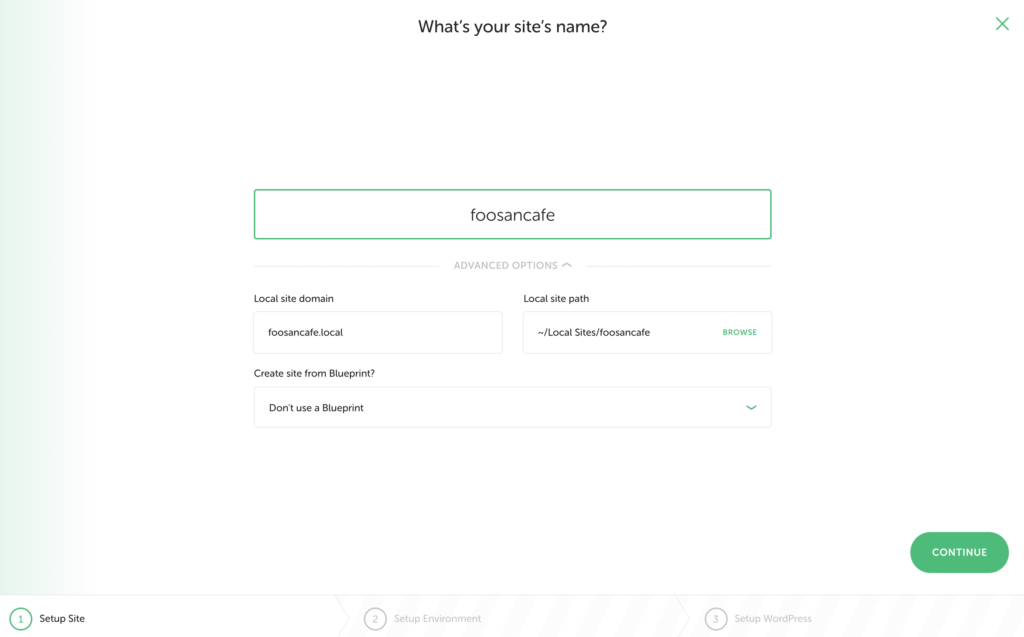
ドメイン名を入力しました。「ADVANCED OPTIONS」変えなくても良さそうなのでそのままで「CONTINUE」をクリックします。
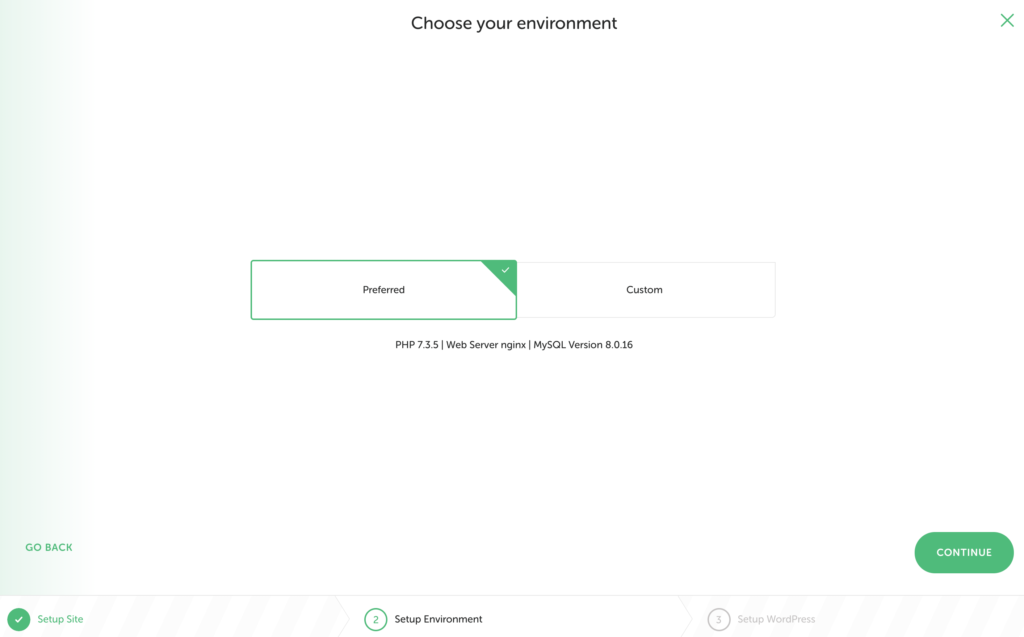
こちらは環境設定のようですが「Preferred」のままにします。
次にWordPress管理者サイトのユーザ名、パスワード、メアドの登録をします。後でログインに使いますのでメモしておきましょう。
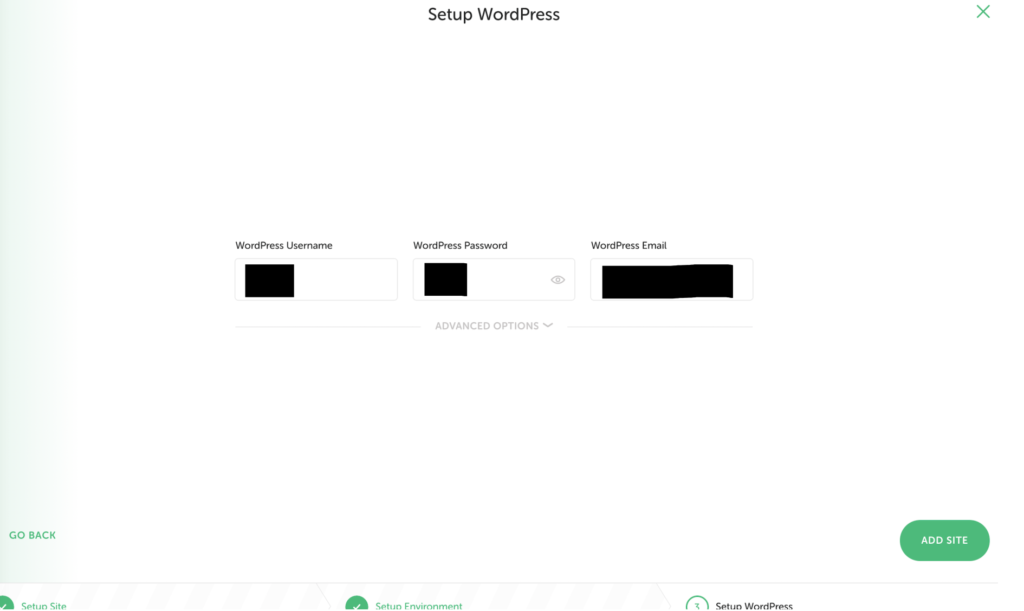
「ADD SITE」をクリックするとWordPressのインストールが始まります。
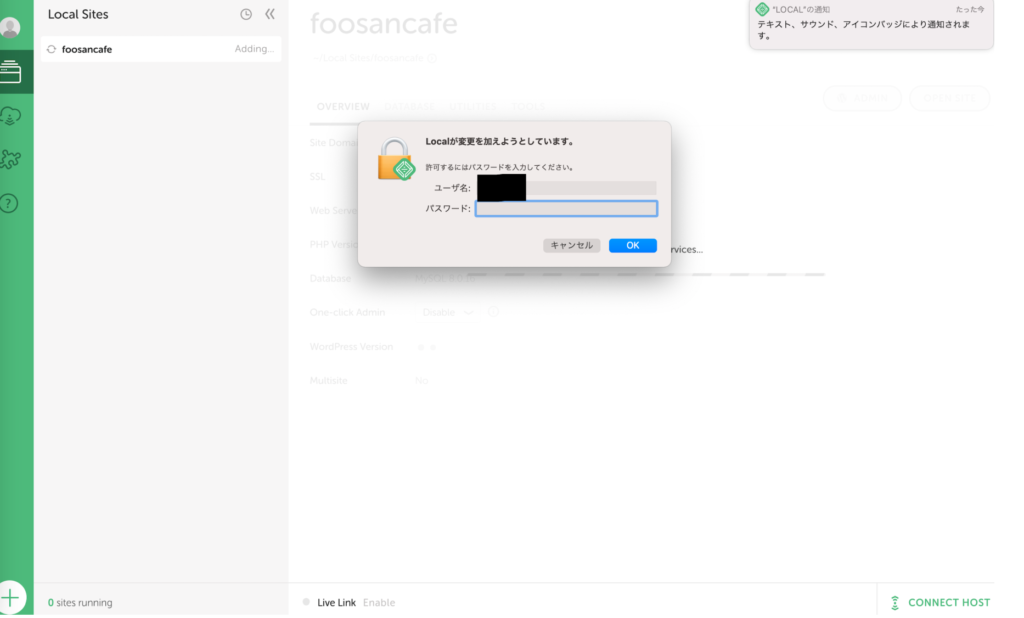
変更に関する許可が聞かれた場合はMACのパスワードを入力してインストールを継続させます。この辺はよくある動作かと思います。
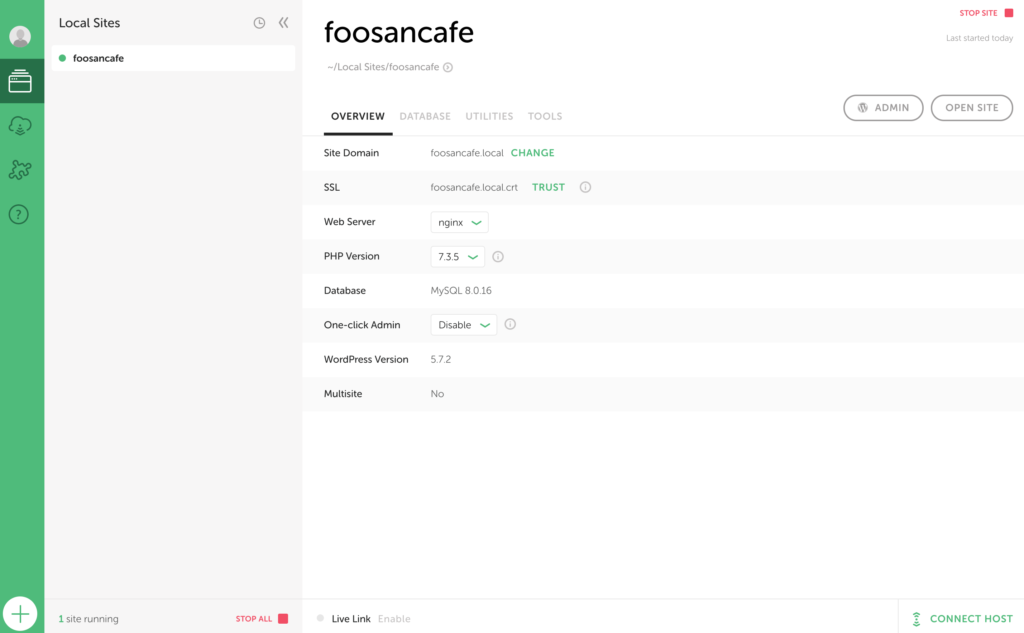
インストールが完了しました!
右上の「OPEN SITE」をクリックします。
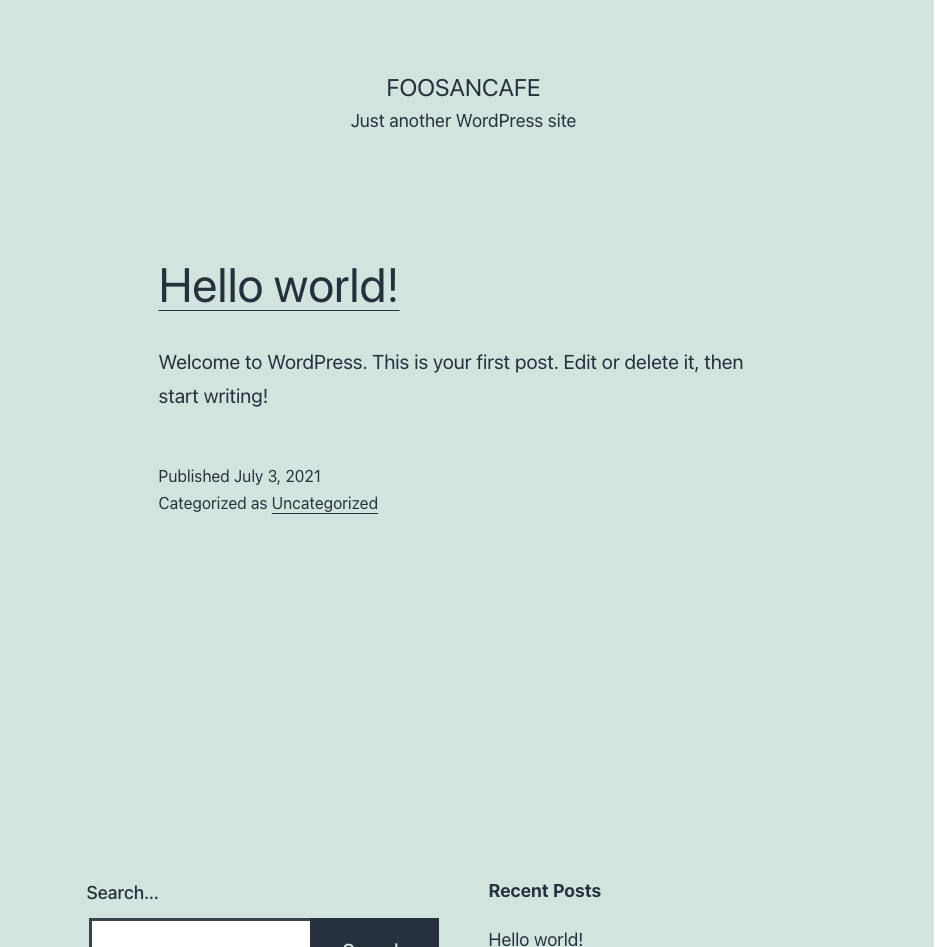
そうするとこのようにブラウザにサイトが表示されます!テンプレートはデフォルトで選択されているようですね。
先程「Local」の「OPEN SITE」ボタンの左にあった「Admin」ボタンをクリックすると管理画面が表示されます。
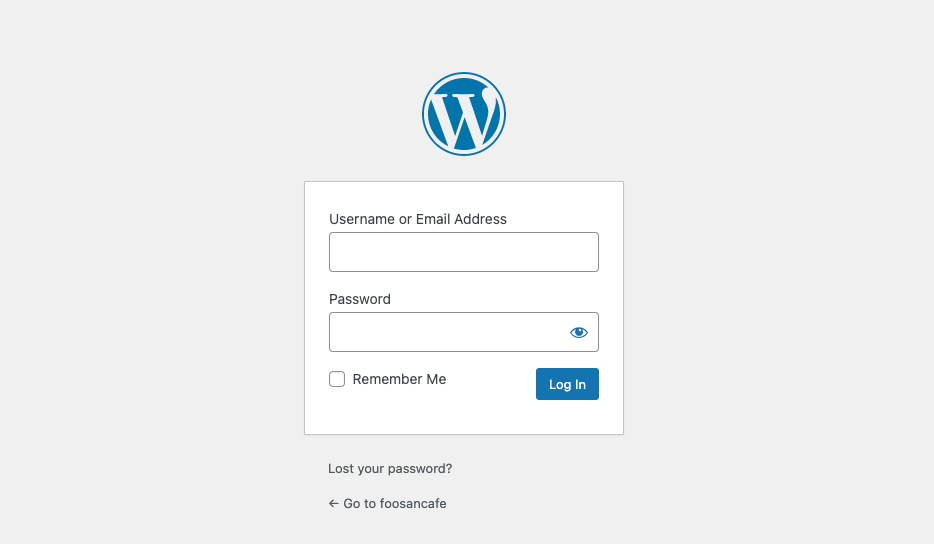
インストール時に指定したユーザ名、パスワードでログインします。
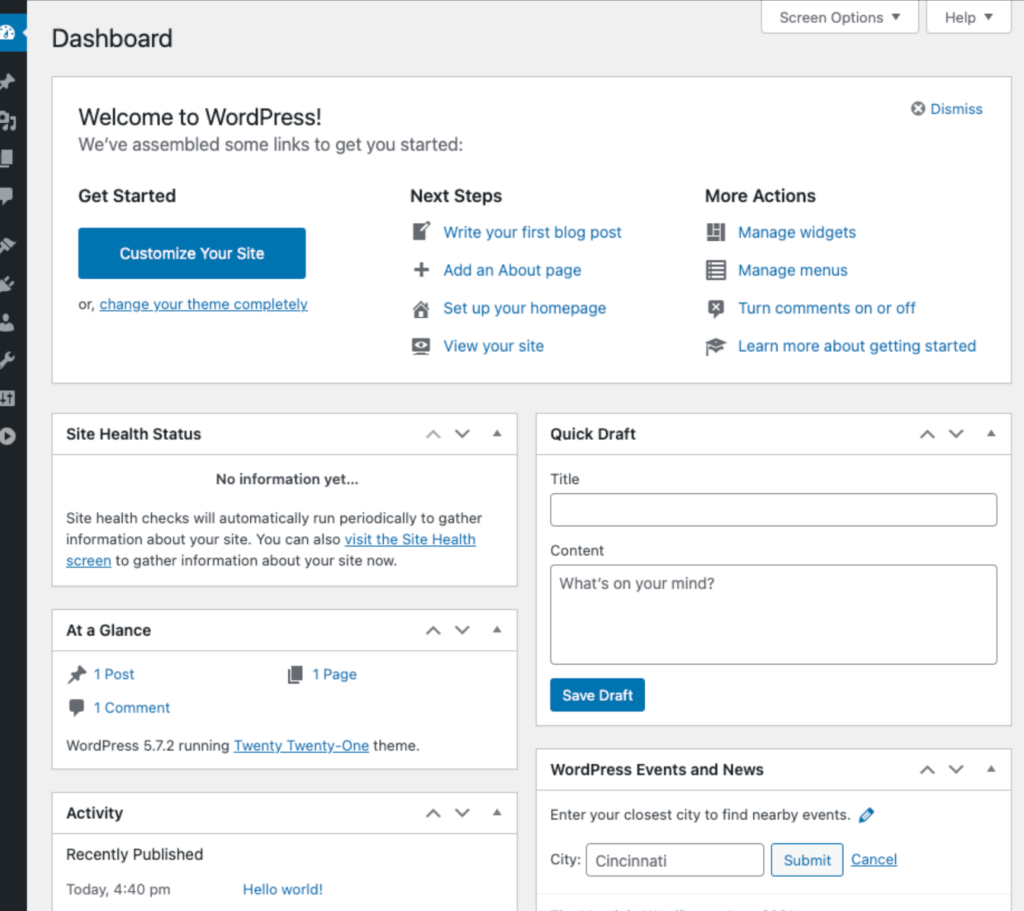
するとこのようにダッシュボードが表示されます!無事管理画面にアクセスできました。
ここまでで一旦ローカル環境にWordPressがインストールされた状態となります。イメージは自分のパソコンだけに公開されていないサイトができて、自分だけがアクセスできるという状態ですね。
まとめ
「Local」を使ってレンタルサーバーやドメインを取得することなく、無料で自分のパソコンに「WordPress」をインストールすることができました。この環境であれば費用も管理も気にせず自由に触ることができます。(最悪壊してしまっても実害はなし!)
次のステップとしては・サイトのテーマを自分のブログにあったテーマにする・記事を投稿してみるというところから初めてみたいと思います。
ちなみに目的はカフェ開業資金を貯める・・・!ということでもありますのでこの記事に関する広告ネタとしてはこんなものが考えられるかなーと思います。
- WordPressに関する書籍
- レンタルサーバへの誘導
- ドメイン取得サイトへの誘導
といったところが考えられるかなと思います。

コメント