
ブログのプロフィールについて
こんにちはfoosanと申します。
皆さんはブログのプロフィール書いていますか?
ブログ始めたばかりでプロフィール何を書けばいいんだろうとか中々手が止まっていましたが、この度プロフィールの更新をする手順をご紹介するにあたりプロフィールの設定をしてみました。
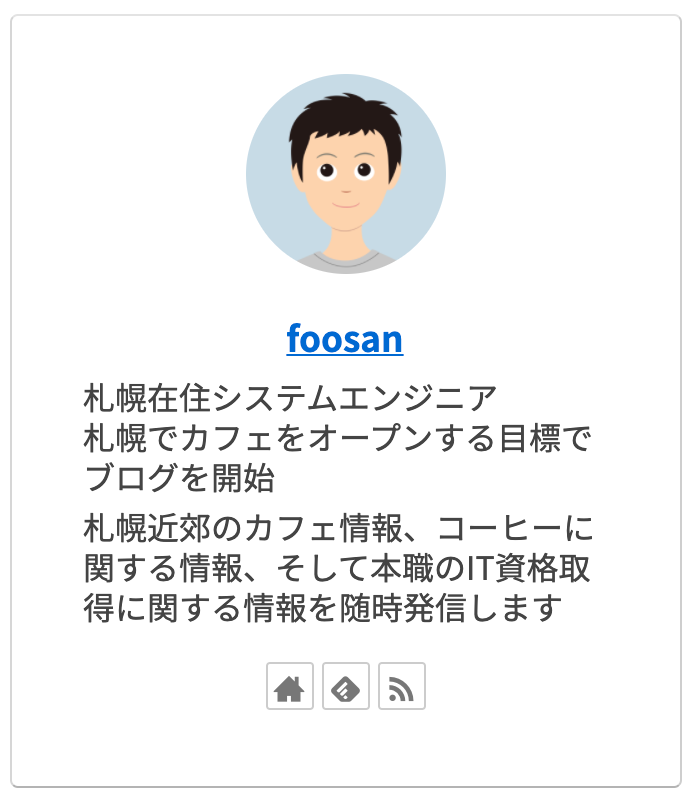
ブログの右上の方にプロフィール表示されているのをよく見ますよね。あれを作ってみます。
プロフィール設定に必要な作業
必要な作業はこんな感じです。
- プロフィール画像の用意
- プロフィールの用意
- WordPressでプロフィールの編集
- ウィジェットにプロフィールを追加
完成形イメージです。(内容はアップデートして変わっているかもしれません!)
では作業の内容を一つずつ見ていきます。
プロフィール画像の用意
自分の写真をそのままアイコンにするという方法もありますが、そもそも「顔出しはハードルが高い」、一応現役の会社員なので「あまり本人バレしたくない・・」という個人的制約がありましたのでアイコンを作成することにしました。
アイコンを作成するアプリを使いました。世に数多く出回っているので好みに応じて使っていただければと思います。私はたまたま見つけた「chappi」というアプリを使いました。
作成したアイコンをパソコンに転送して準備完了です。
プロフィールの用意
いわゆる自己紹介ですね。
某ブログでは一言でキャッチーなフレーズを使って注目を集めよ!と言ったり、ただ一言書いてあったりなどなど紹介の仕方は千差万別ですね。
ブログ初心者の段階ではまずは軽い挨拶程度でいいかなと個人的には思います。
記事を充実させることが先決です。
WordPressでプロフィールの編集
こちらは特段難しくありません。
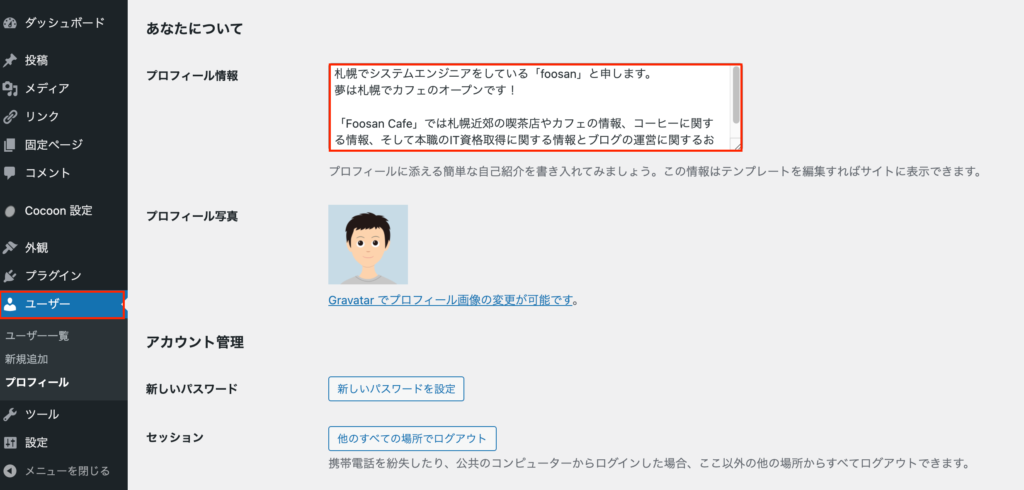
管理画面から「ユーザー」をクリックして、さらに「プロフィール」をクリックすると、「あなたについて」というエリアがあります。ここでプロフィール情報とアイコンを設定します。
少し下にスクロールするとアイコン設定のエリアが表示されます。

用意したアイコンを選択してアップロードするとWordPressに反映します。そのまま「プロフィールを更新」ボタンをクリックして保存するとプロフィールの更新ができます。
※この時点ではまだブログ上には表示されません。
ウィジェットにプロフィールを追加
最後にプロフィールをブログの右上の方に表示する方法です。

「外観」の「ウィジェット」をクリックして、ウィジェットにある「【C】プロフィール」をサイドバーにドラッグ&ドロップで移動させます。

タイトルや肩書きラベルは、プロフィール画面でそれぞれ枠が表示されますので必要に応じて入れてください。空欄でも構いません。「画像を円形にする」はアイコン画像が丸くなリます。柔らかい印象を受けますので設定をしています。
「保存」ボタンをクリックして完了させます。
ブログの表示を確認する
ウィジェットの保存ができたらブログで実際に表示されている内容を確認します。

無事設定通りに表示されていることが確認できました!
まとめ
今回はプロフィールの設定方法についてご紹介させていただきました。
記事の中でも記載していますが、初心者の段階では「人となり」よりも記事を充実して、いかに読者に価値ある情報を提供できるか、という点に力をそそくべきです。(と偉そうなことを言っていますが、色々調べた情報です!ご参考まで)


コメント