
GA4を先に導入してからUAを導入するというケースはあまりないかと思いますが、既にGA4の設定を済ませている状態で現行の「Googleアナリティクス(UA)」を導入する方法をご紹介します。
途中の手順を変更することで1から同時に作成することも可能ですのでGA4未設定の方も是非ご覧下さい。
Googleアナリティクス(UA)用のプロパティを追加
まずはGoogleアナリティクスを開きます。
Googleアナリティクス(GA4)のみ設定する方法はこちら
▶︎Googleアナリティクス(GA4)を導入してサイト分析を開始する方法
Googleアナリティクスプロパティを作成
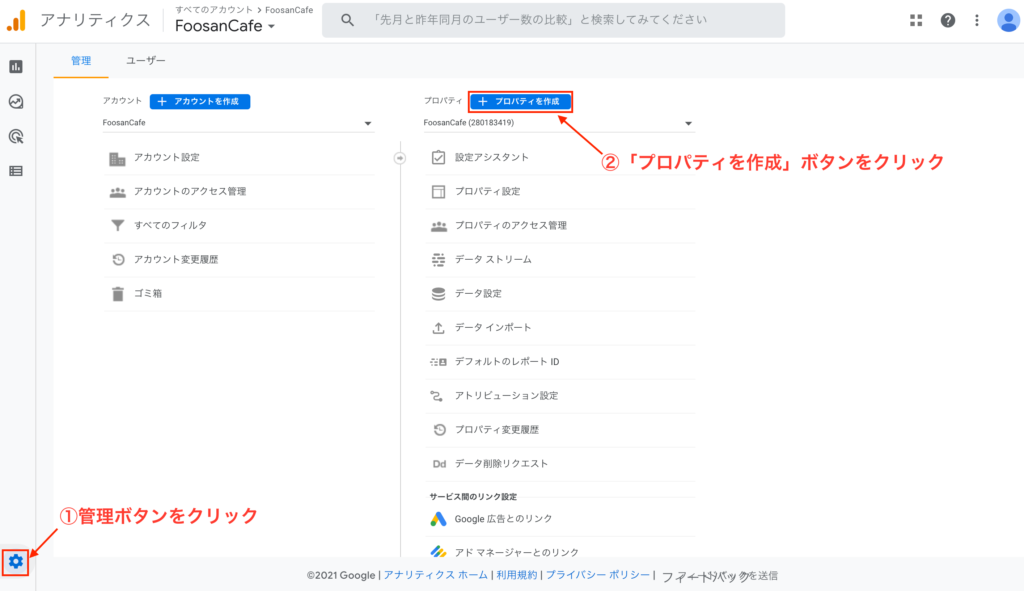
「管理ボタン」(歯車マーク)をクリックすると管理画面が表示されますので「プロパティを作成」ボタンをクリックします。
プロパティ詳細の設定で各項目に入力していきます。Googleアナリティクス4プロパティと記載がありますが、次の設定でどちらを作成するかを決めるためそのまま記載して構いません。
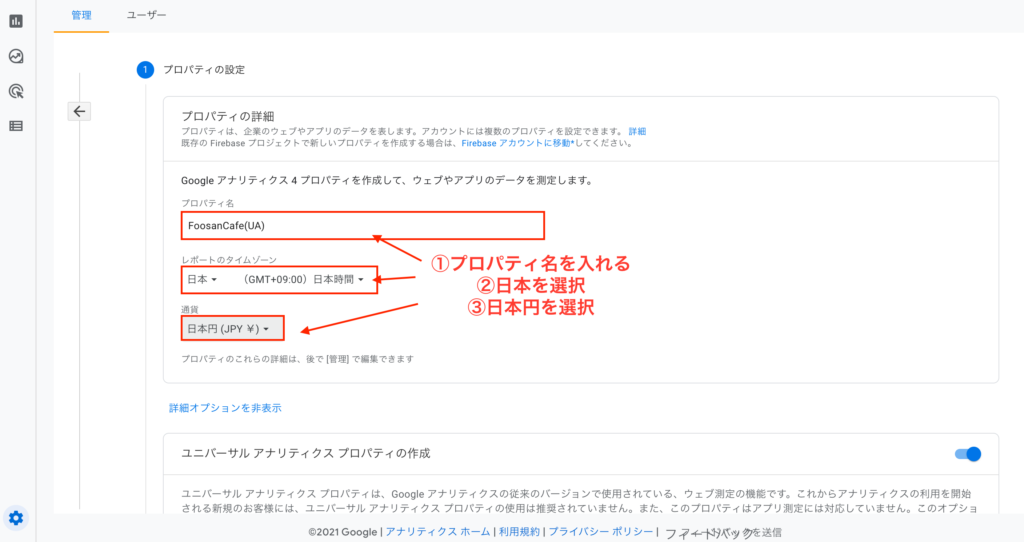
- 「プロパティ名」・・・任意の名前です。GA4と区別するために(UA)という名前にしました。
- 「レポートのタイムゾーン」・・・日本を選択します。
- 「通過」・・・日本円を選択します。
次にUA用の設定を入力しています。デフォルトでは詳細オプションが非表示になっていますので「詳細オプションを表示」をクリックします。

ユニバーサルアナリティクスプロパティの作成というエリアが表示されますので右側のボタンを「ON」にします。
- 「ウェブサイトのURL」・・・自身のサイト名を入力します。
- 「ユニバーサルアナリティクスのプロパティのみを作成する」・・・選択する
※GA4が未設定の場合は「Googleアナリティクス4とユニバーサルアナリティクスのプロパティを両方作成する」を選択することでGA4用のプロパティも同時に作成できます。1から作る場合はこちらを選択したほうが良いでしょう。
入力が完了したら「次へ」ボタンをクリックします。
ビジネス情報が問われますので自身のサイトの内容に合わせて入力します。
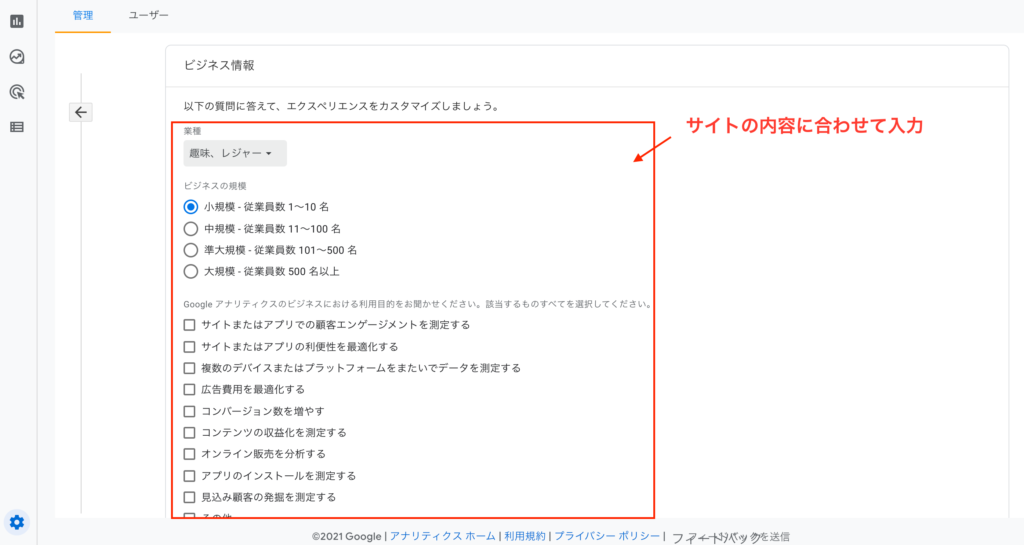
画面下に表示されている「作成」ボタンを表示します。
作成されたトラッキングコードの確認
少し待つと画面が更新されて「トラッキングID」と「トラッキングコード」が作成されて表示されます。

この「トラッキングコード」をコピーしてWordPressから設定します。
テーマは「Cocoon」を使っていますが、基本的には「トラッキングコード」をWordPressから設定するという部分は変わりません。
※なお、GA4を導入しないでUAのみの場合は「トラッキングID」をWordPressの設定から登録するだけでもGoogleアナリティクス設定ができます。下記はCocoonの例ですがフォームとして用意されているテーマであれば入力して保存するだけでOKです。
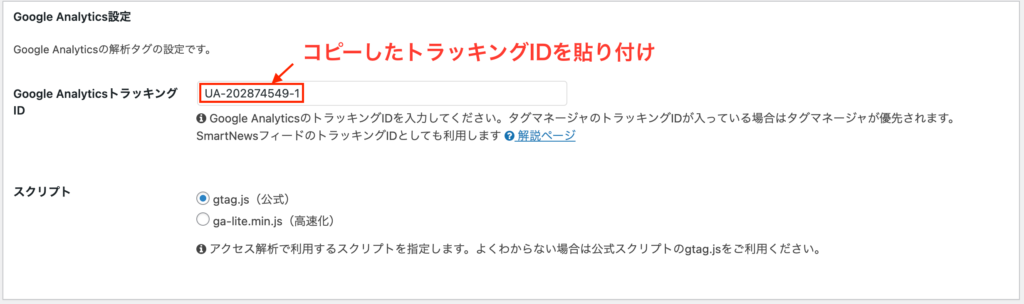
CocoonでGoogleアナリティクストラッキングコードを設定する
トラッキングコードの設定
WordPressの管理画面を開きます。
「Cocoon設定」をクリックし設定画面を開き「アクセス解析・認証」タブをクリックします。

「その他のアクセス解析・認証コード」エリアの「ヘッダ用コード」にコピーした「トラッキングコード」を貼り付けします。
ここではGA4用のトラッキングコードとUA用のトラッキングコードが共存する形となっています。トラッキングコードを単純に繋げて記載すればOKです。順序もどちらでもOKです。
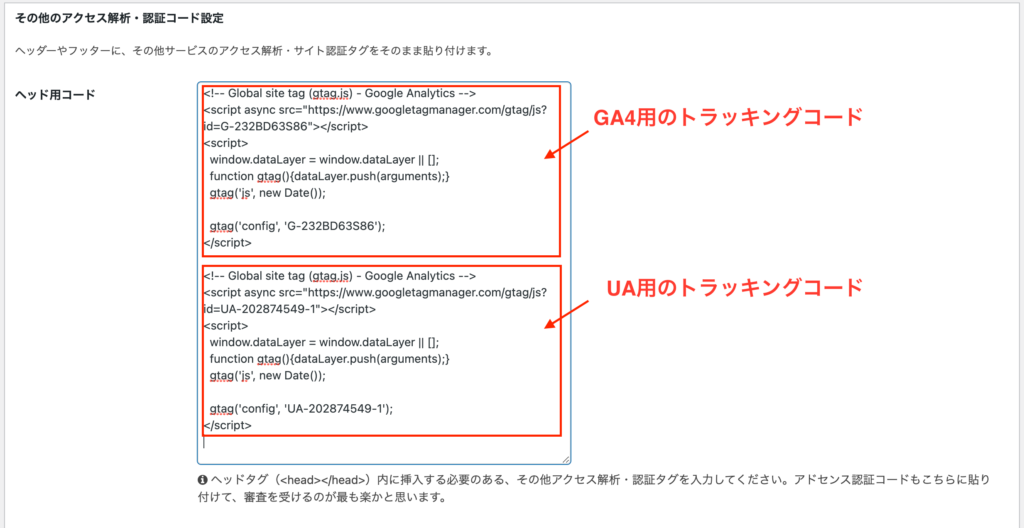
※他のテーマであってもHTMLの「<head></head>」という要素内にGoogleアナリティクスからコピーしたソースコードを入力すれば設定ができます。
「変更をまとめて保存」ボタンをクリックして保存します。
Cocoon上の設定はこれだけで完了です。
Googleアナリティクスでアクセスが取れているかを確認する
Googleアナリティクスでアクセスが取れているかを確認
設定が完了したら、自身のサイトにアクセスして「Googleアナリティクスのリアルタイムレポート」でユーザ数がカウントされることを確認します。

プロパティが2つあるのはGA4用に作ったプロパティとUA用に作ったプロパティですね。
今回はUAでの確認なのでUAのプロパティを選択します。

設定後に自身のサイトにアクセスすることでGoogleアナリティクスにデータが連携されてリアルタイムのユーザ数が見えるようになりました。計測可能なアクセスはトラッキングコードを設定した後からとなります。トラッキングコード設定より前のアクセスデータは取れません。
サイト管理者のアクセスは計測したくない場合
最後にサイト管理者の場合にアクセス数としてカウントしたくない場合の設定をご紹介します。
ブログの更新作業をしているとどうしても自身でサイトを確認するため、リアルなユーザ数やアクセス数にならないケースがあります。
そういった場合の対処として、管理者の場合にトラッキングコードを出力しないという設定がCocoonではできます。
サイト管理者のアクセス解析をしない設定

Cocoon設定から「サイト管理者も含めてアクセス解析する」のチェックを外します。
「変更をまとめて保存」ボタンをクリックして保存します。
これで完了です。
管理者の場合にトラッキングコードが出力されないことの確認
実際にトラッキングコードが出力されていないことを「GoogleChromeの開発ツール」で出力されたHTMLの内容から確認します。
開発ツールはChromeを開いている状態で「F12ボタン」を押すことで起動できます。
■設定変更前に管理者でアクセスした場合

■設定変更後に管理者でアクセスした場合
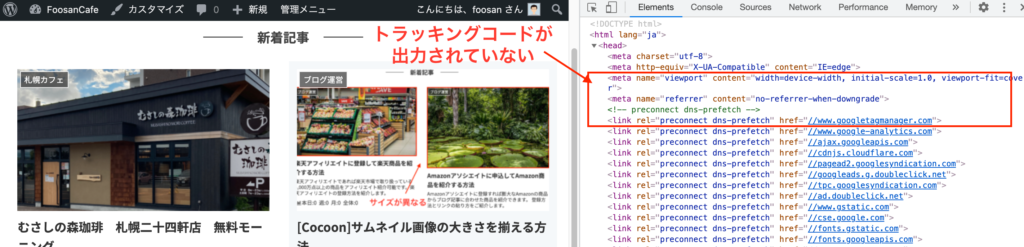
このようにトラッキングコードが管理者の場合は表示されなくなります。
自身のアクセスは計測対象外にして、リアルな数字が取りたい方はこちらの設定をお勧めします。
まとめ
Googleアナリティクス4とGoogleアナティクス(ユニバーサルアナリティクス)をどちらも設定する方法のご紹介でした。
GA4とUAどっちを選択したらいいの?という疑問があるかと思いますが、現在はUAが主流で将来的にGA4が主流になることを考えるとどちらも設定した方が良い。というのが私の結論です。
トラッキングコードの作成と設定自体はそんなに手間ではないのでGA4が完全主流になった後にUA用のコードを消してしまえばいいので両方設定しておけばいいかと思います。
GA4設定はこちらをご覧ください。
▶︎Googleアナリティクス(GA4)を導入してサイト分析を開始する方法
![[商品価格に関しましては、リンクが作成された時点と現時点で情報が変更されている場合がございます。]](https://hbb.afl.rakuten.co.jp/hgb/2108bc82.77df1a4b.2108bc83.91f1b0cf/?me_id=1278256&item_id=18722111&pc=https%3A%2F%2Fthumbnail.image.rakuten.co.jp%2F%400_mall%2Frakutenkobo-ebooks%2Fcabinet%2F1861%2F2000007921861.jpg%3F_ex%3D300x300&s=300x300&t=picttext "[商品価格に関しましては、リンクが作成された時点と現時点で情報が変更されている場合がございます。]")



コメント