
ブログ(アフィリエイト用)口座を普段使いの口座とは分ける目的でネット銀行を開設します。
ここではPayPay銀行の口座開設の方法をご紹介します。
PayPay銀行の特徴
まずPayPay銀行の特徴を簡単にまとめます。
- ほぼ全ての取引がネット上で完結できる
- PayPay銀行の口座間、または24時間即時決済に対応している金融機関との取引なら、24時間振り込み可能
- キャッシュレス決済「PayPay」との連携がスムーズ
- セキュリティに力を入れている
- 振り込み手数料が安価(PayPay銀行宛の場合は55円/件。他の金融機関宛の場合は3万円未満だと176円/件、3万円以上だと275円/件)
アフィリエイトに向いてるかというところについては比較の記事を別途ご紹介したいと思います。
個人的にはPayPayをよく使うので、ブログに必要な経費をPayPay銀行からPayPayにチャージしてお店の決済をする。といった使い方を想定しています。
PayPay銀行の口座開設を申し込みます
こちらの開設フォームから必要な情報を登録していきます。
※なお「PayPay銀行」は元々2021年4月までは「ジャパンネット銀行」という社名でした。「ジャパンネット銀行」の口座を既にお持ちの方は開設ができませんのでご注意ください。

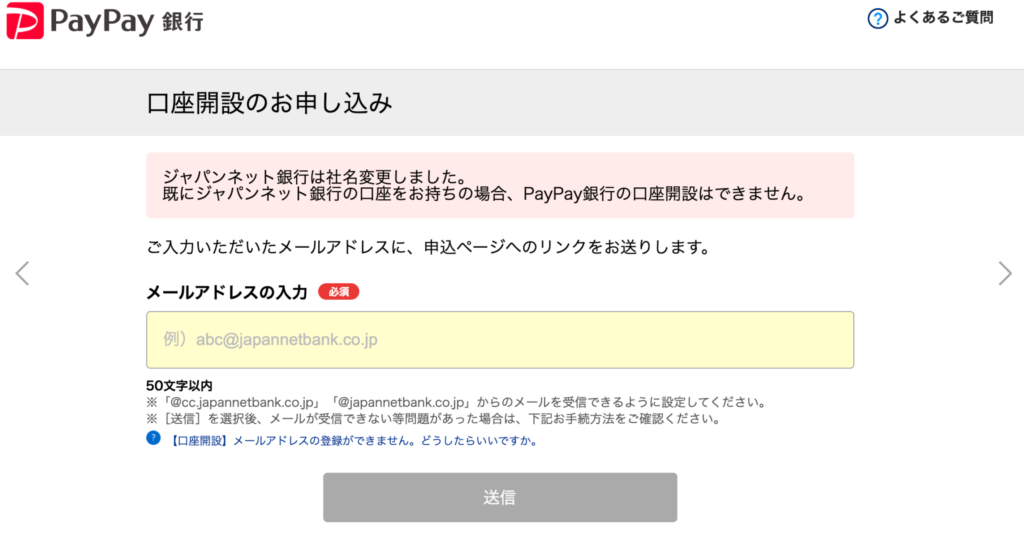
メールアドレスを入力して送信ボタンをクリックします。メールアドレスについてもご自身のブログ専用に作ったものが良いでしょう。
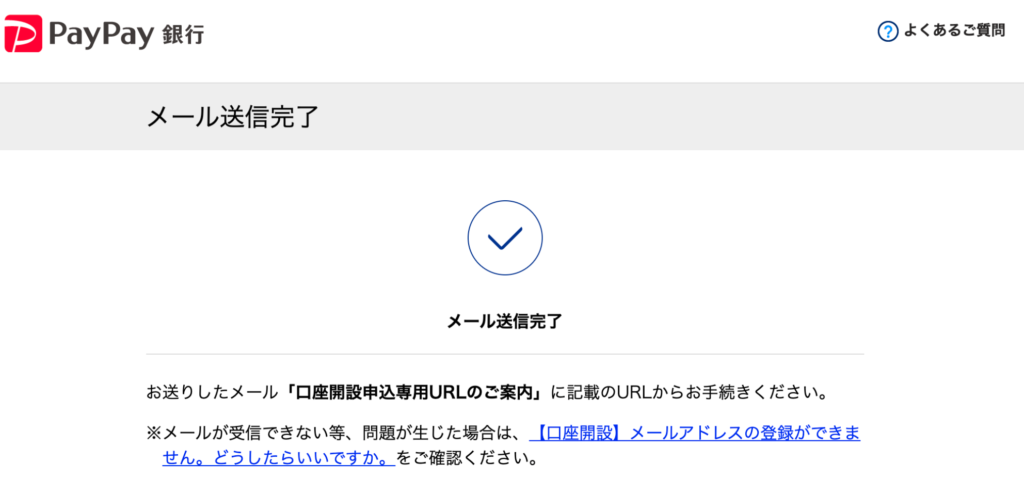
しばらくすると「口座開設申込専用URLのご案内」というタイトルのメールが届きますので専用のURLをクリックします。
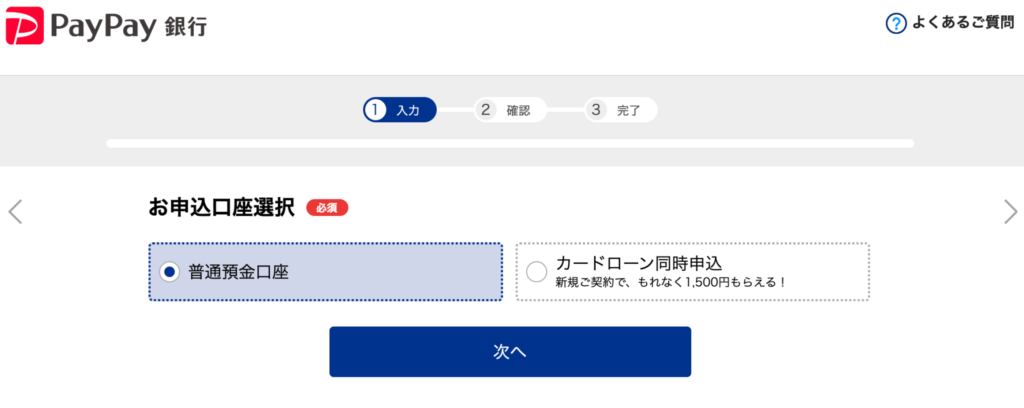
すると口座選択ができますので、ご利用したい口座を選択します。私はカードローンは不要なので普通預金口座を選択しました。次へボタンをクリックします。
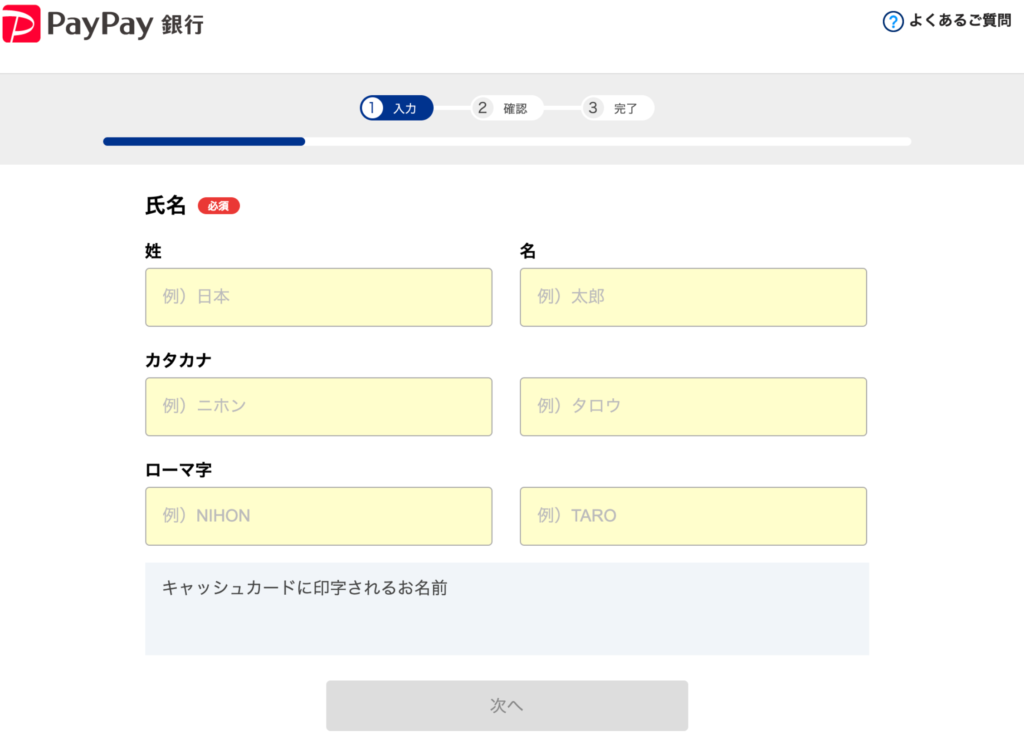
キャッシュカードに必要な情報を入力して次へボタンをクリックします。
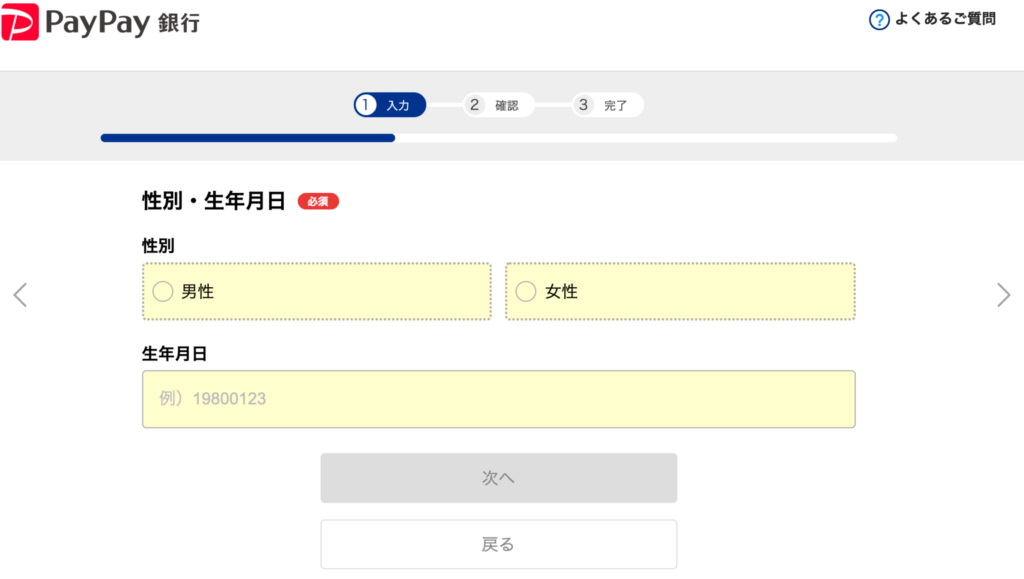
性別と生年月日を入力して次へボタンをクリックします。
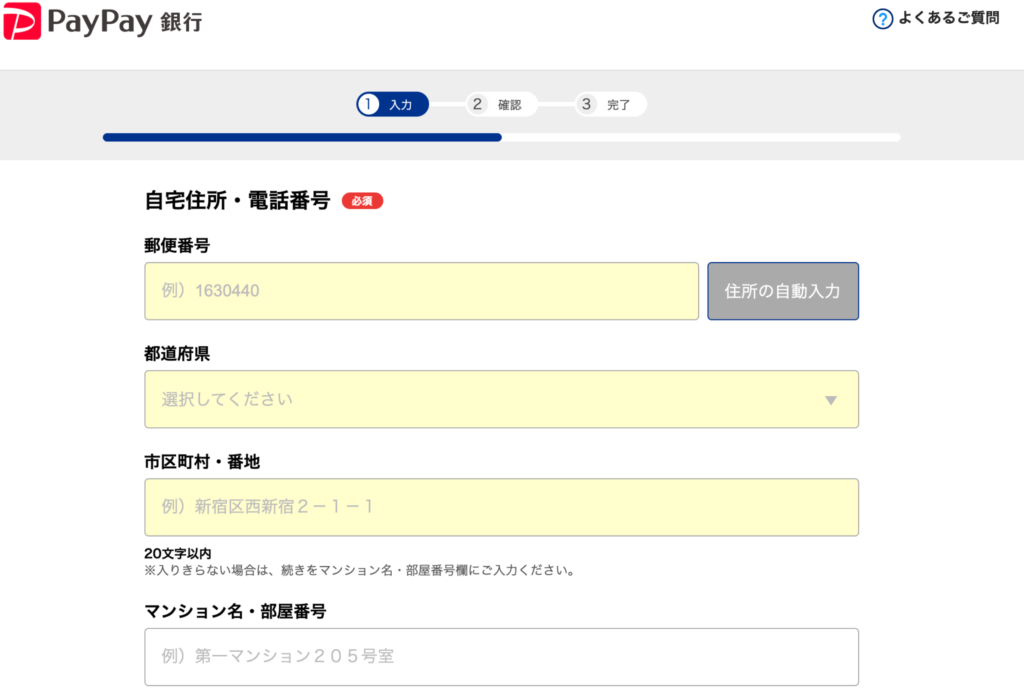
続けて必要項目を入力していきます。
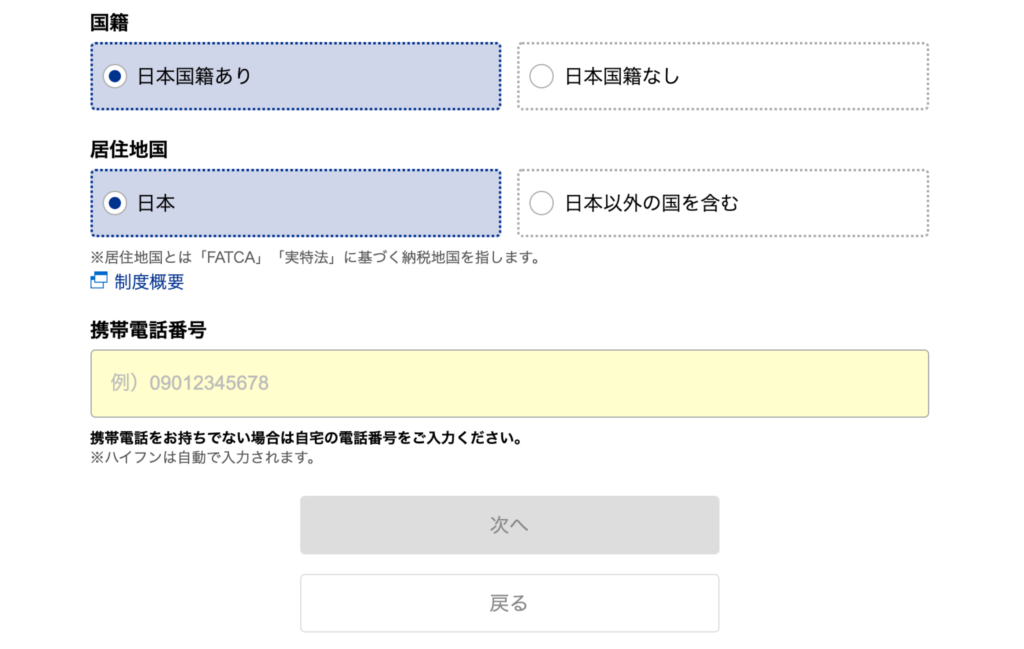
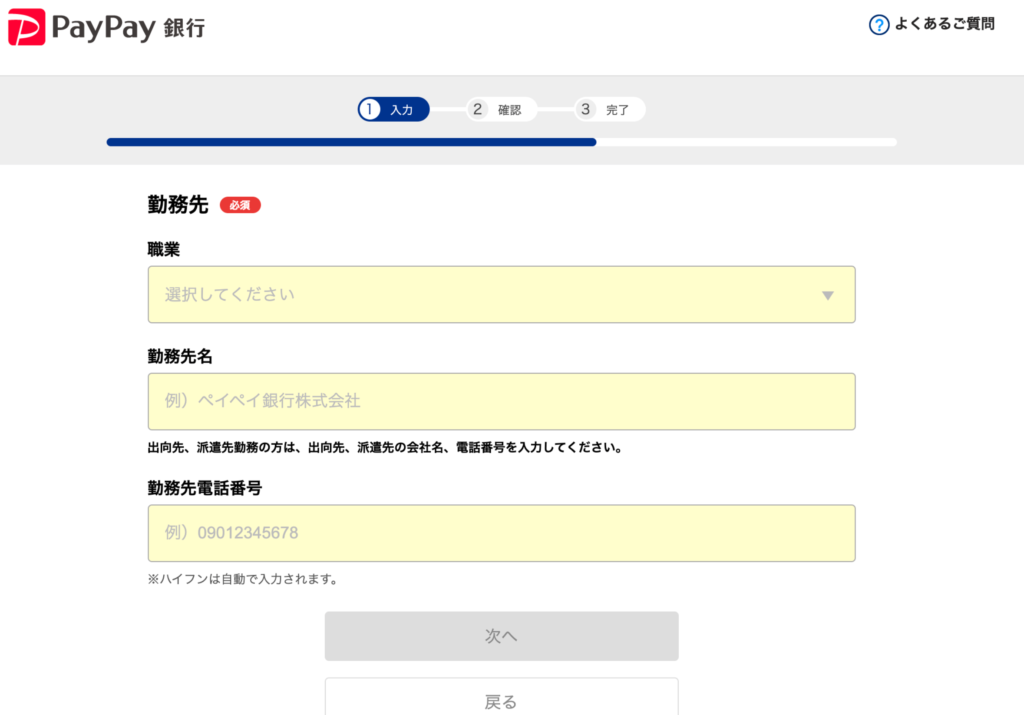
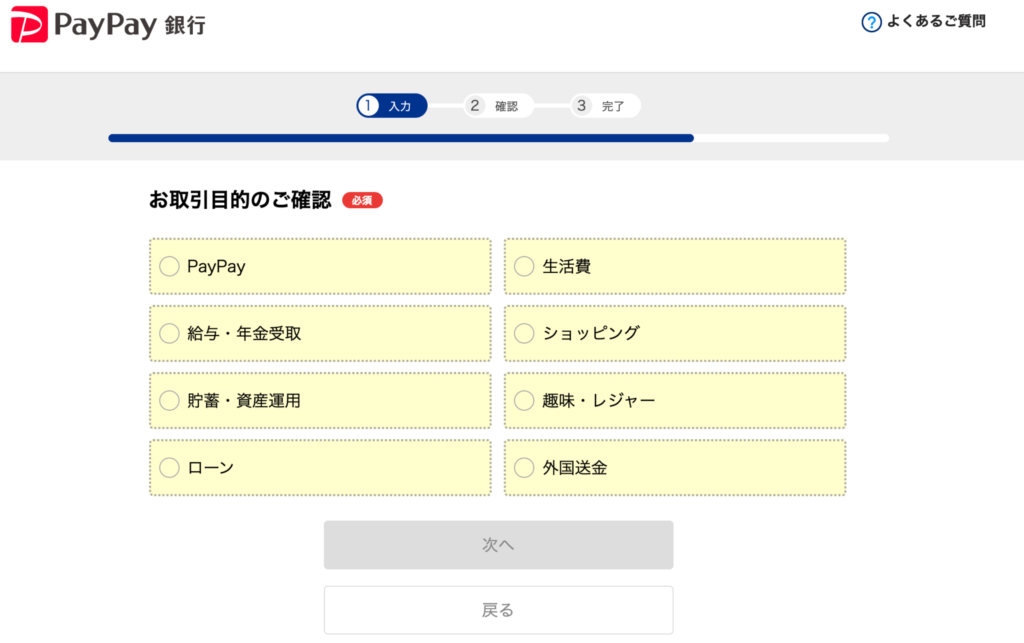
この次に暗証番号とパスワードを入力して次へ進みます。
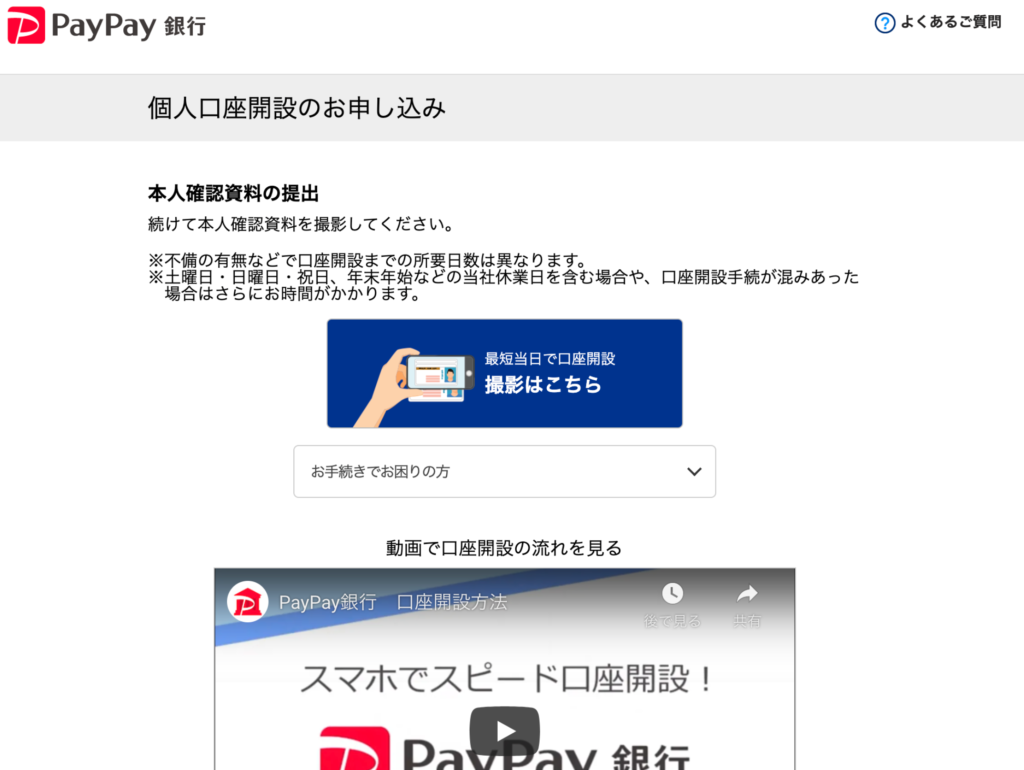
ここで本人確認書類の提出フォームが表示されます。郵送でも対応できるとのことですが、ネット上で完結できるためスマートフォンを使って書類を提出する方が簡単なのでお勧めです!
PCではここから先へは進めないので、画面に表示されるQRコードをスマートフォンで読み取って手続きを継続します。
スマートフォンで読み取ると誕生日を入力し、運転免許証の撮影と本人の顔写真(静止画、動画)を送信するとお申し込み完了となります!
口座開設の案内は最短1日で届きます。WEB上で完結できるのでとても簡単でした。
口座開設後はアプリをインストールしましょう
口座開設後は口座にアクセスできるように「PayPay銀行アプリ」をインストールしましょう。
PayPay銀行アプリの特徴
- パターン認証や指紋認証で1秒ログイン
- 口座残高やVisaデビットのご利用明細が確認できる
- アプリから振り込みができる
- 「スマホATM」の設定をすると、キャッシュカード不要でATMが使える
ダウンロードはこちら(ストアのページに遷移します)
・iPhone版<App Store>
https://apps.apple.com/jp/app/id935061691
・Android版<Google Play>
https://play.google.com/store/apps/details?id=jp.co.japannetbank.smtapp.balance
後日キャッシュカードが郵送されますので受け取りのサインをして受け取り完了です。
まとめ
今回はネットバンク「PayPay銀行」の申し込み方法のご紹介でした。アフィリエイト用のネットバンクを登録しておくと管理がしやすくなりますので開設してみてはいかがでしょうか。


コメント