
Cocoonでサムネイル画像のサイズが異なりアンバランスな表示になる
Cocoonテンプレートを使っているときに「ブログカード」タイプの場合にサムネイル画像のサイズが不揃いになる場合があります。
こちらが実際に新着記事で高さがズレてしまっているケースです。
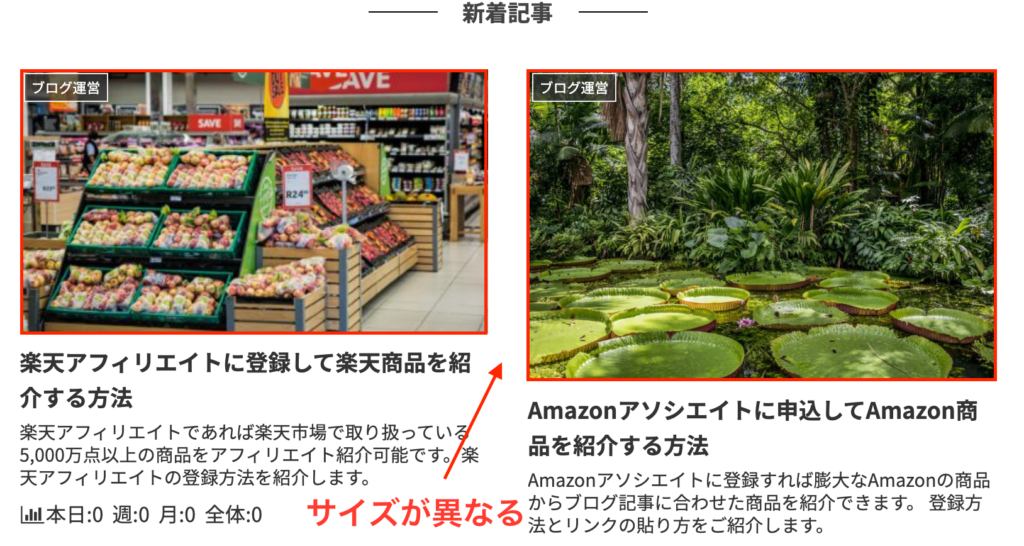
高さが不揃いでカッコ悪いですね。ユーザビリティ的にも良くないため高さは揃えるようにしたいところです。
画像のサイズが不揃いになる理由
そもそもの画像サイズが異なることが原因
全ての画像で高さと幅を揃えられれば問題は発生しないでしょう。
ただしフリー素材を使っていたり自前の写真を使ったりと、なかなか全てを揃えるというのは難しいと思います。
解決策
※注意
プラグインはアップロード済みの画像を全て再作成します。
事前にバックアップを取得するようにしてください。
また、記事の量が多い場合は時間がかかることが想定されます。
アップロード済みの画像サイズをプラグインを使って再作成
「Regenerate Thumbnails」プラグインを使いたいシーンはこちらです。
- 新しいサムネイルサイズが追加されて、過去のアップロードにもそのサムネイルサイズが欲しい時
- 「設定 → メディア」などから、既存のサムネイルサイズの大きさを変更した時
- 違うアイキャッチ画像サイズを使用する新しい WordPress テーマに変更した時
Regenerate Thumbnailsプラグインでサムネイルを再作成
手順は2ステップで簡単です。
※事前にバックアップしておきましょう
- プラグインをインストールして有効化する(2分)
- サムネイルを再作成する(処理する数によります。20枚では30秒弱でした)
プラグインをインストール
WordPressの管理画面からプラグインをインストールします。

- ①「プラグイン」のメニューから「Regenerate Thumbnail」で検索します。
- ②「今すぐインストール」をクリックします。
- ③インストール後「有効化」をクリックして有効化します。
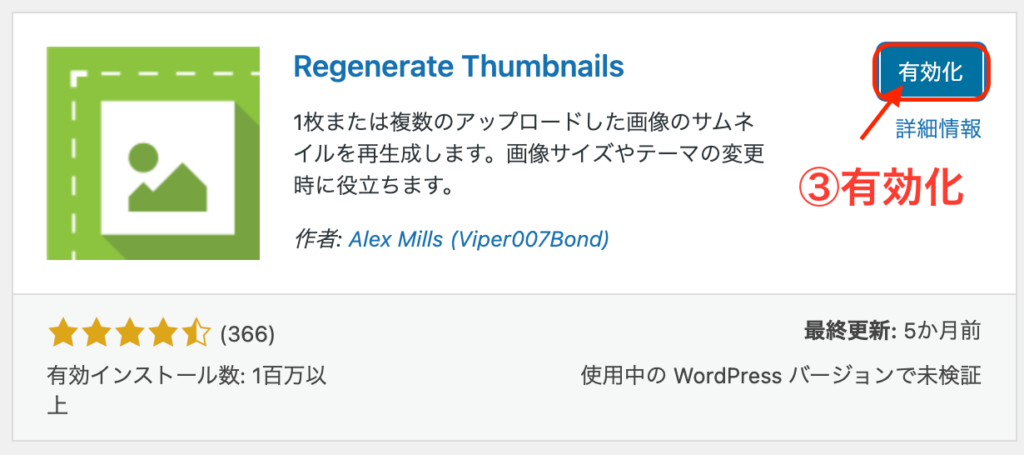
有効化すると「ツール」メニューに追加されます。
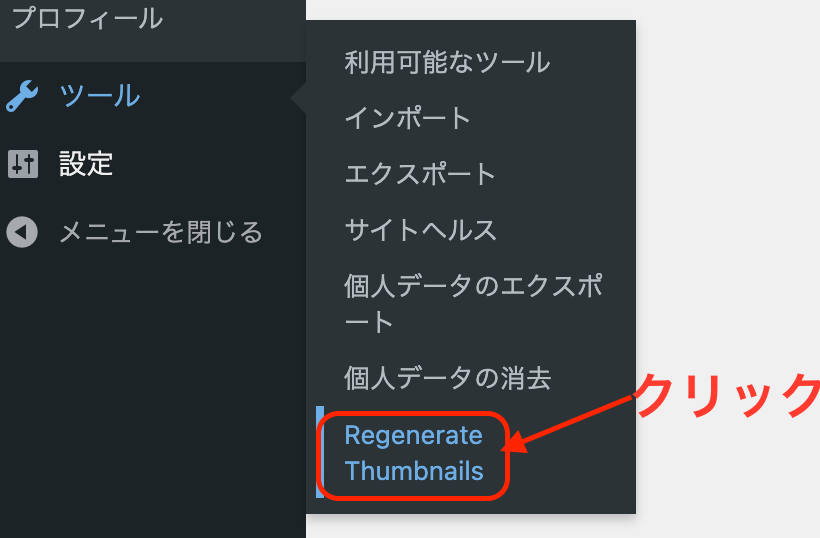
「Regenerate Thumbnail」をクリックします。

どのサムネイルを再作成するかが選択できます。
今回はアイキャッチ画像のサイズを揃えたいため「アイキャッチ画像からのみサムネイルを再作成」ボタンをクリックします。
※アイキャッチ画像は投稿記事に設定する画像です。投稿の右メニューから設定できます。


処理が完了すると完了メッセージとどのサムネイルを再作成したかの結果が表示されます。
件数は20件で26秒で完了したことがわかります。
ブログで確認する
では実際にブログで確認してみます。

見事にサイズが揃っていることが確認できました!!
素晴らしいですね!
まとめ
今回はWordPressで画像サイズが不揃いとなってしまうケースをプラグイン「Regenerate Thumbnail」で再作成して揃えるという方法をご紹介しました。
異なるサイズの画像を利用されていて揃えたいという方は是非利用してみてください。



コメント