
「ドメインずっと無料クーポン」について
ムームードメインとロリポップの「ドメインずっと無料クーポン」は条件を満たすと、契約している限りドメイン取得料金が無料となるサービスです。(GMOペパボのサービスです)
レンタルサーバー契約を行い、7日間経過してクーポンが発行されましたので独自ドメインを取得したいと思います。
↓このようなメールが届きクーポンコードが記載されています。
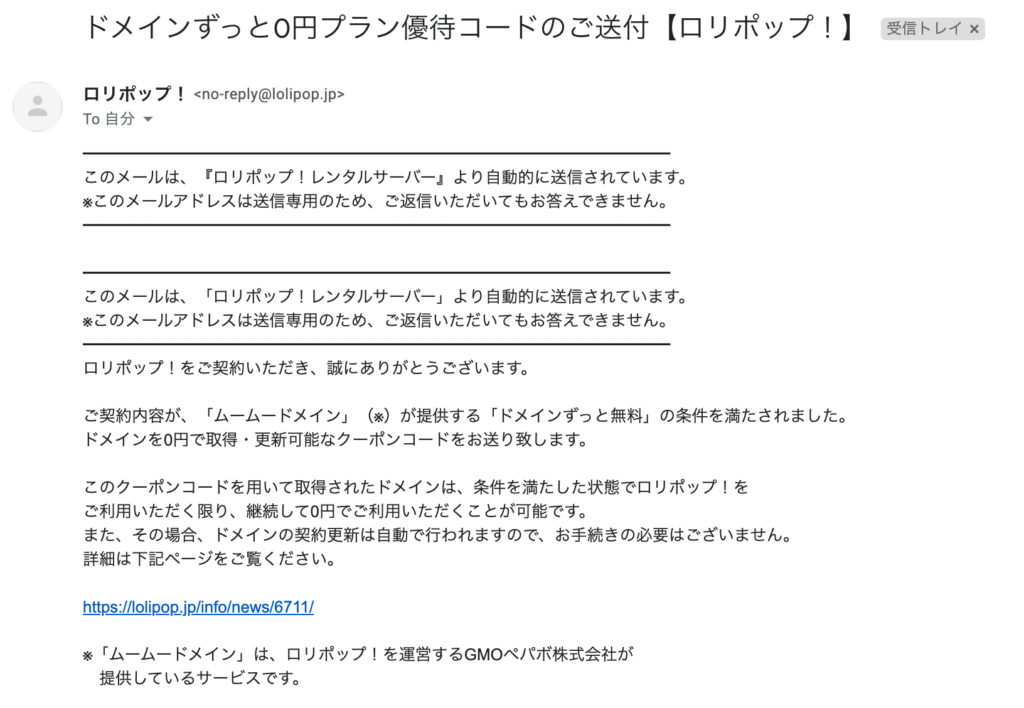
※なお、「ドメインずっと無料」の条件についてはムームードメインに記載があります。

ロリポップ!レンタルサーバーにて、以下条件をすべて満たしている必要があります。
- ライト、スタンダード、ハイスピード、エンタープライズのいずれかのプランでのご契約
- 12か月以上の契約期間でのご契約
- 自動更新の設定
クーポンが配布されるタイミング
- クーポンの配布はロリポップお申し込み後、即時配布はされません。
- ロリポップお申し込み(お試し期間開始)から7日後に配布されます。
- 配布タイミングの詳細は下記をご確認ください。
- ※クーポン配布前に、ドメインを取得しますとクーポンの適用をおこなうことができません。必ずクーポン配布後にドメインのお申し込みをお願いします。
このようにロリポップでサーバーを契約して条件を満たすとドメイン料金が無料になるというサービスですね。
ムームードメインで独自ドメインを取得する
では実際にドメインを取得していきたいと思います。ロリポップの管理画面から手続きを行なっていきます。
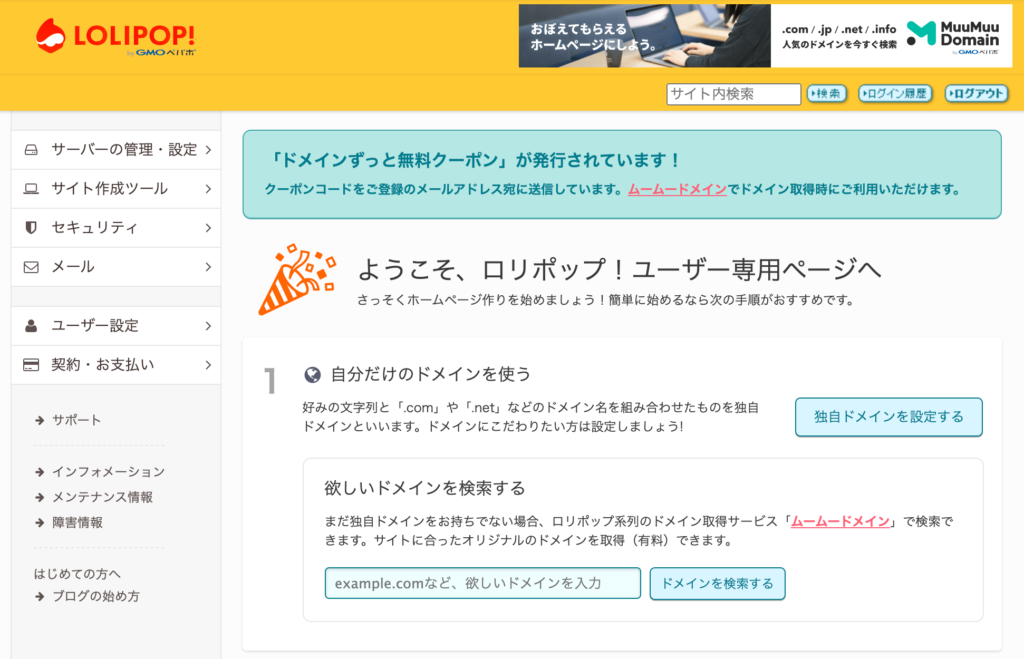
「独自ドメインを設定する」ボタンをクリックします。
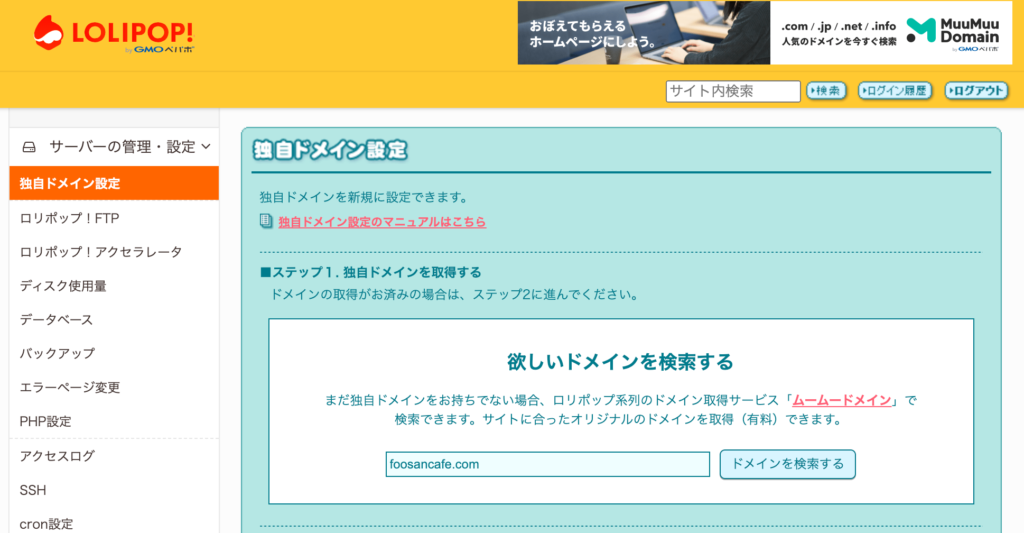
希望のドメイン名を入力して「ドメインを検索する」ボタンをクリックします。
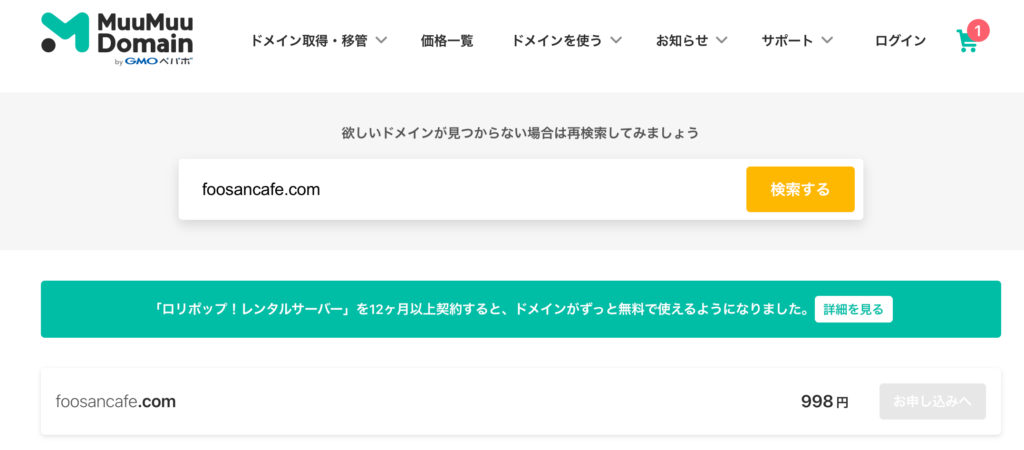
ムームードメインのサイトに遷移しますので欲しいドメインを選択して申し込みへ進みます。(キャプチャは既にカートに登録している状態となります)
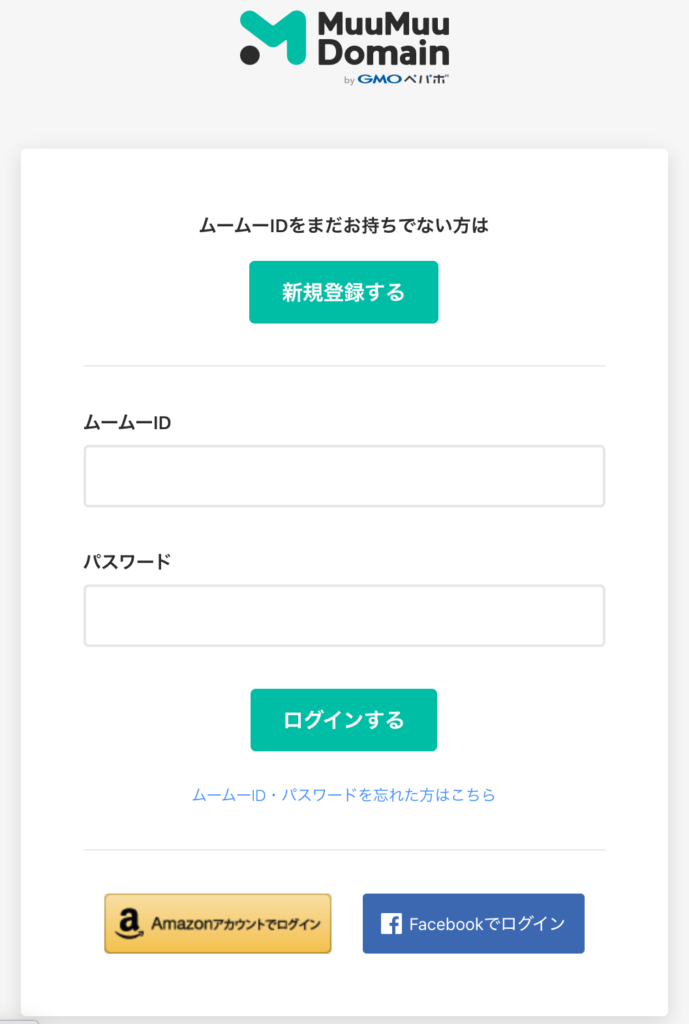
新規会員登録を行います。またはAmazonアカウントやFacebookアカウントでログインできます。
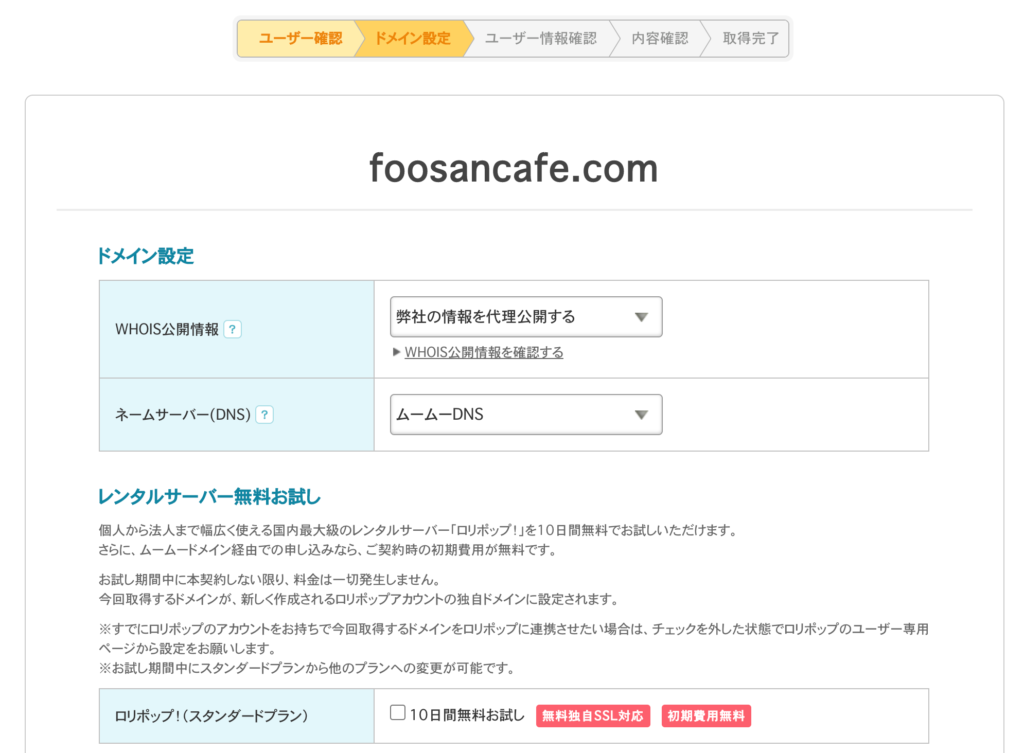
「レンタルサーバー無料お試し」はレンタルサーバーよりも先にドメインを取得する場合に選ぶと良いでしょう。今回はレンタルサーバーは契約済みのためチェックは入れません。

クーポンコードを入力するエリアがありますので、メールで受け取ったクーポンコードを入力して適用ボタンをクリックします。
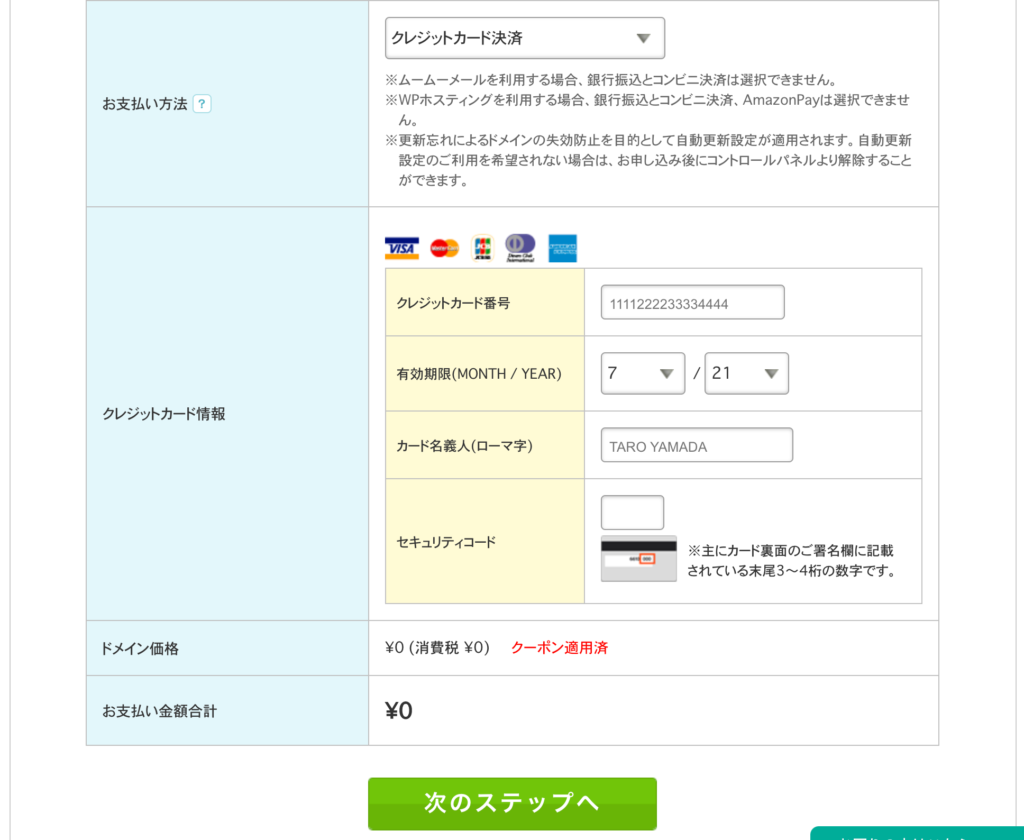
正常に認識されるとお支払い金額は0円となります。そのまま次のステップへボタンをクリックします。(0円ですがカード情報は必要なので入力して進めます)
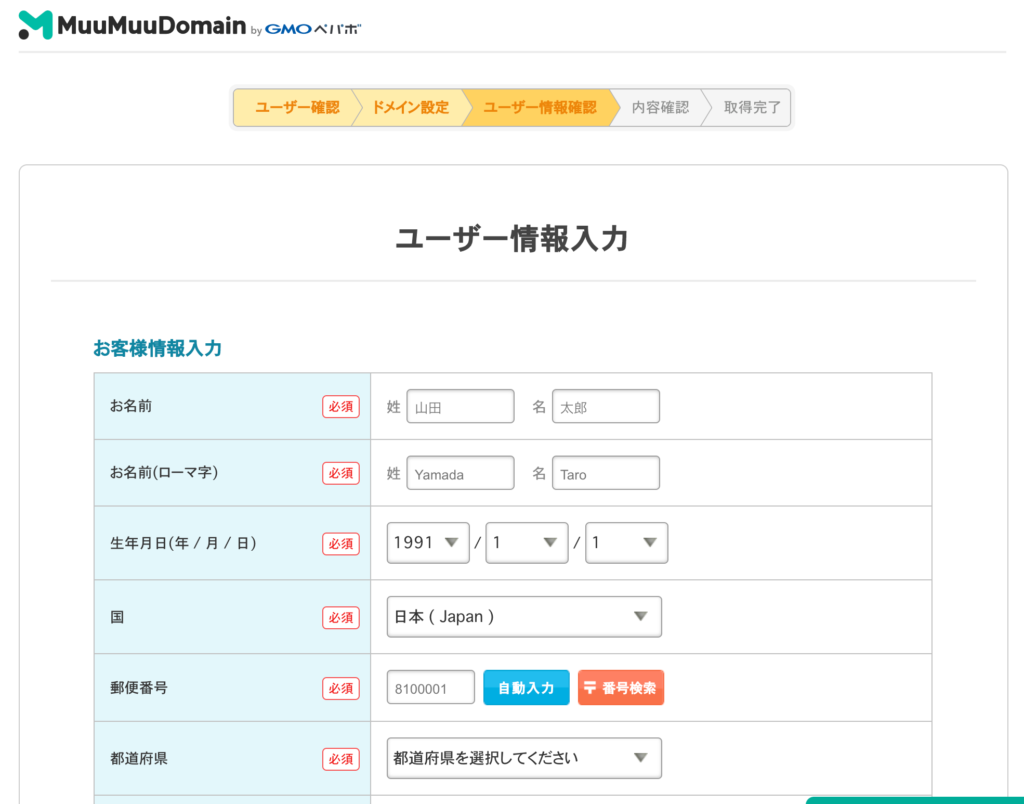
ユーザ情報を入力します。
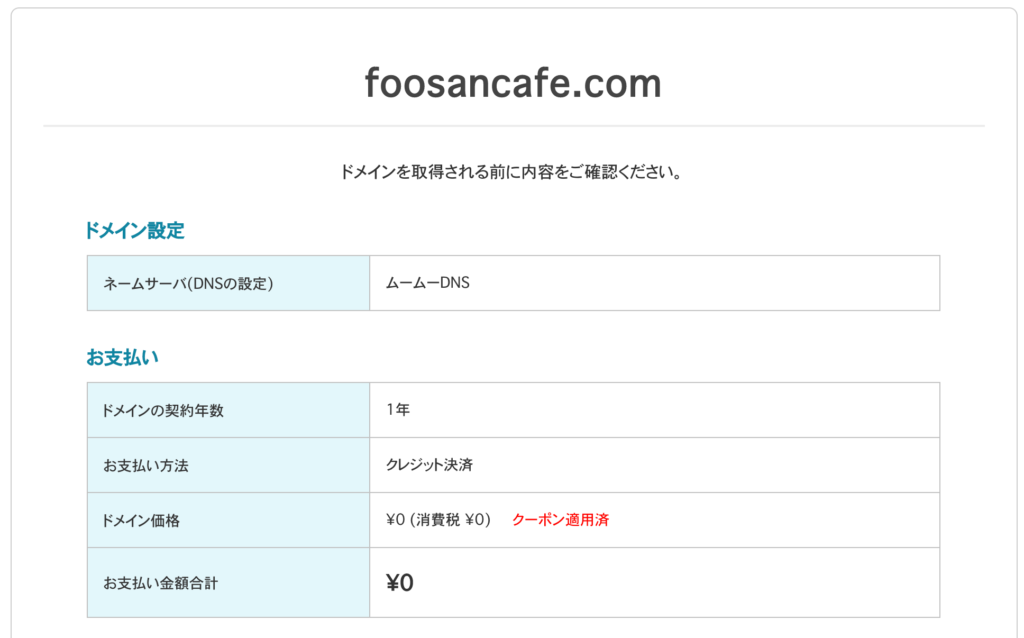
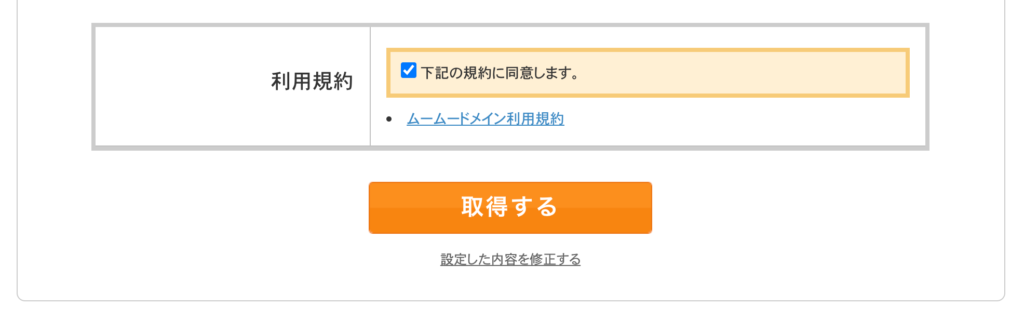
内容確認画面が表示されますので確認して「取得する」ボタンをクリックして取得を完了させます。
登録が完了するとドメインの有効性を確認するメールが届きますので届いたメールのURLをクリックします。
有効性の確認は期日がありますので必ずクリックしてください。
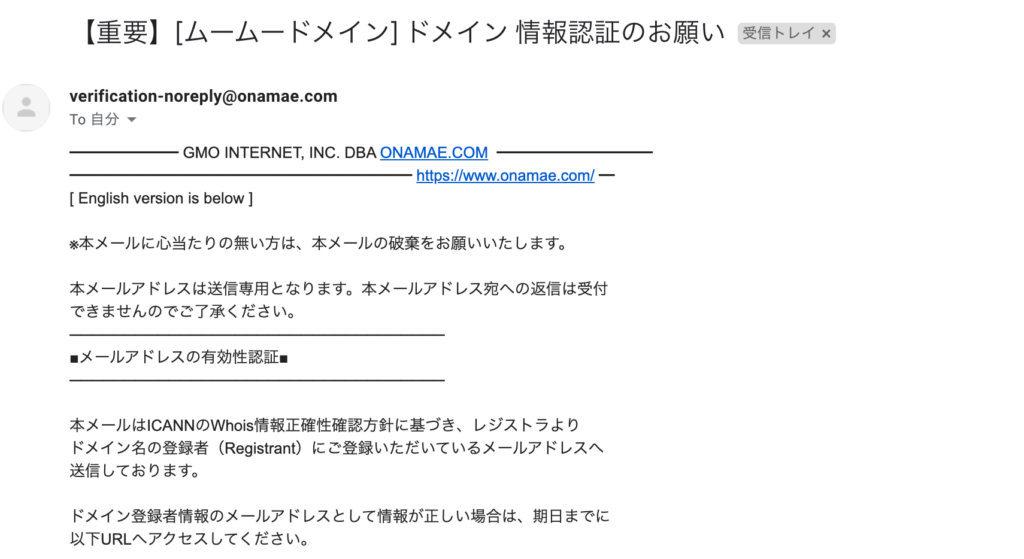
メール内のリンクをクリックします。
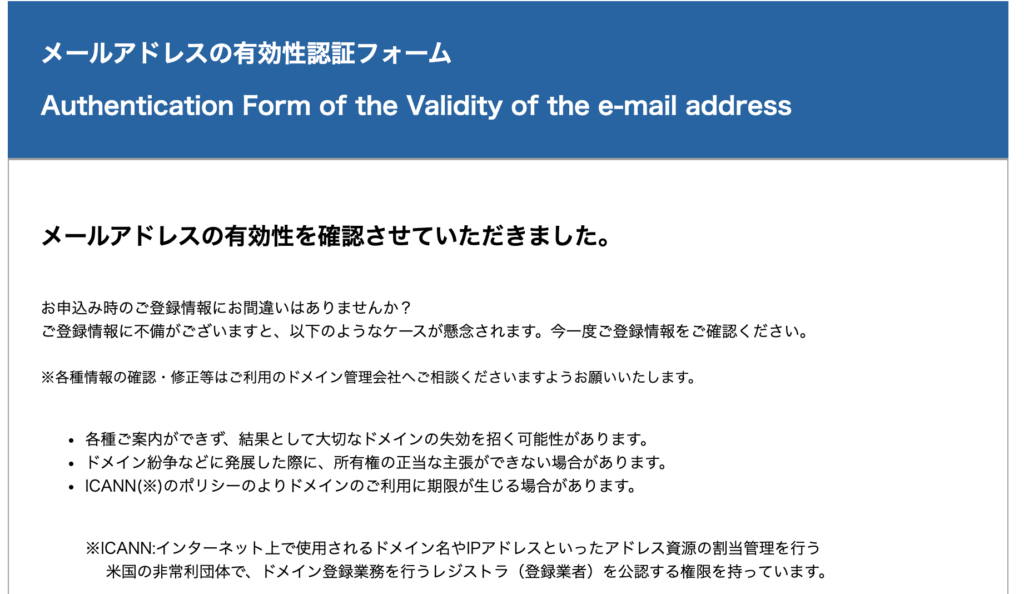
クリックしてこのような画面が表示されればOKです。
取得した独自ドメインをロリポップで設定する
ドメインが取得できたのでロリポップに戻って独自ドメインの設定を続けます。
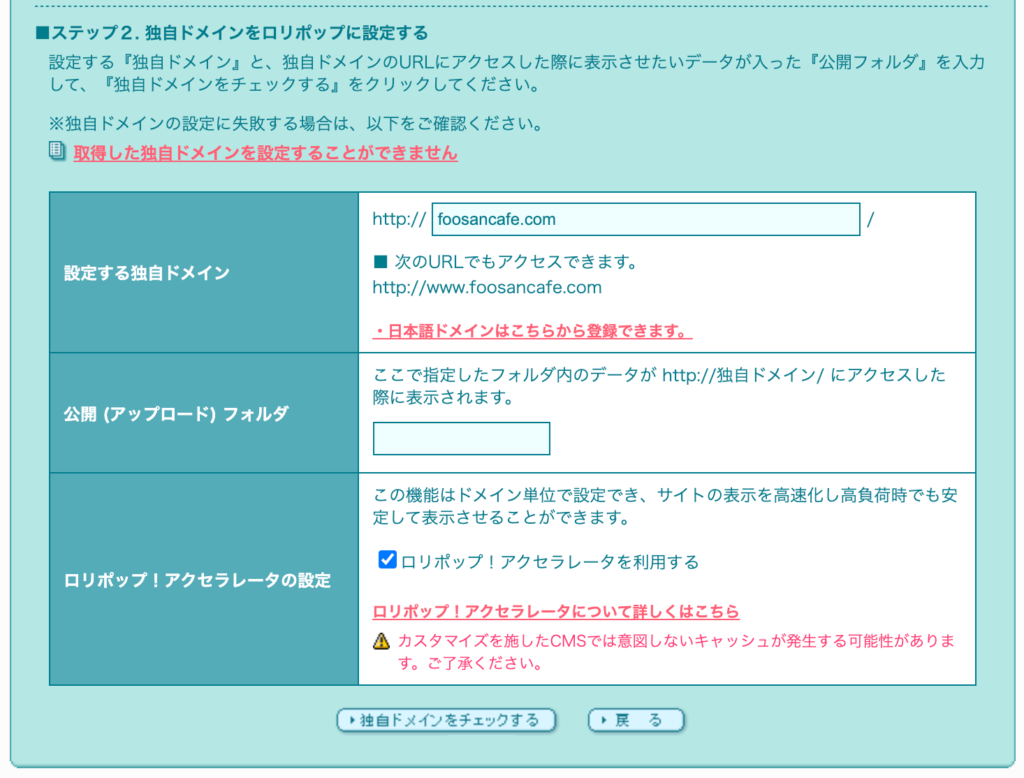
設定する独自ドメインにドメイン名を入力します。
公開(アップロード)フォルダについてはアクセスした際にファイルを表示することができる機能ですが、必要なければ空欄で良いでしょう。「独自ドメインをチェックする」ボタンをクリックします。
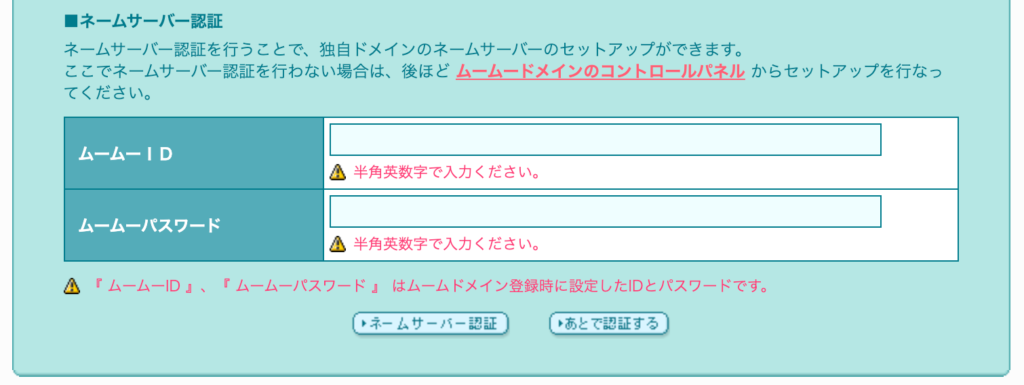
すると画面が切り替わり、ネームサーバー認証が聞かれますのでムームードメインのIDとスワードを入力して「ネームサーバー認証」ボタンをクリックします。
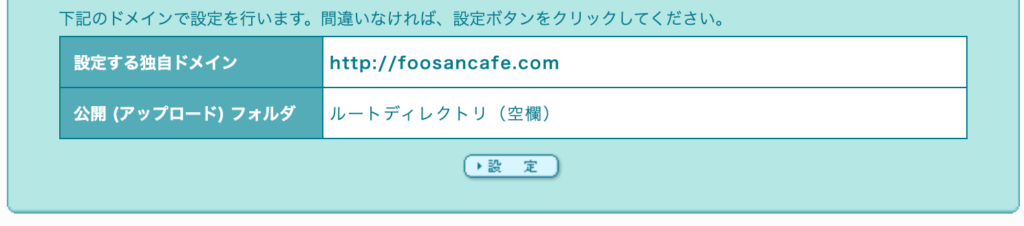
うまく認証されると画面が切り替わるので「設定」ボタンをクリックします。
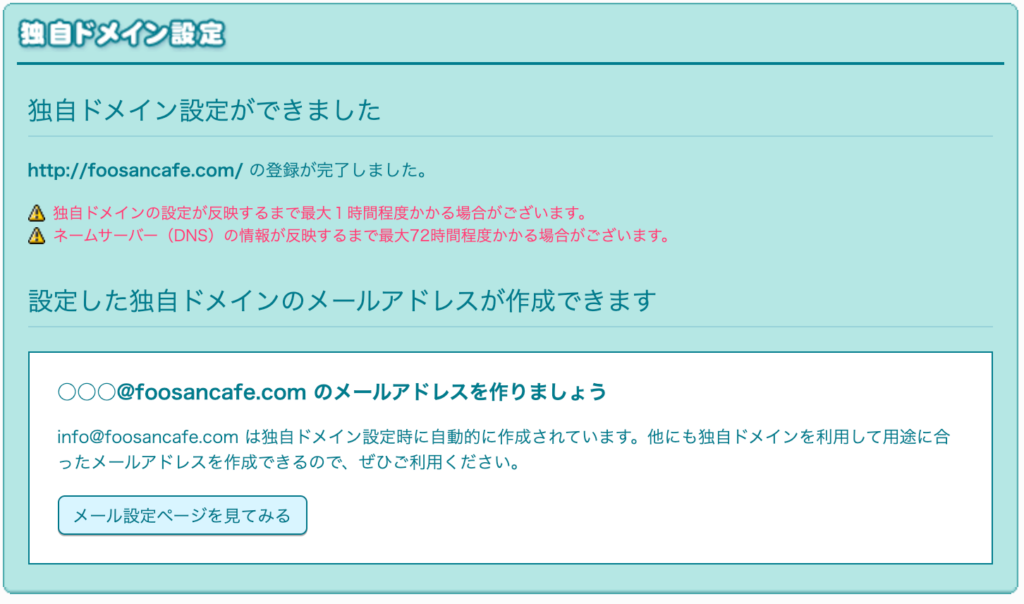
設定が完了しました!
独自ドメインにアクセスする
では実際にアクセスしてみます。

無事開くことができました!
ただこのままだと「http」アクセスとなってしまいセキュリティ上良くないため、「https」の形式に対応します。
独自SSL証明書の設定
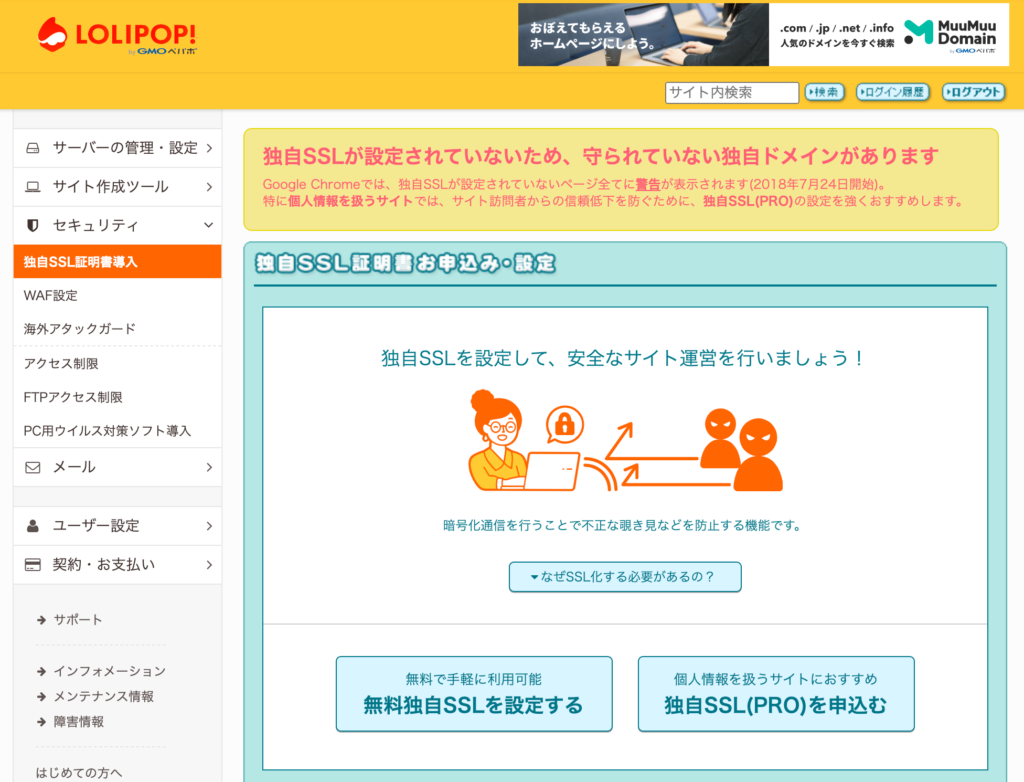
ロリポップのメニューのセキュリティタブから独自SSL証明書導入タブをクリックします。
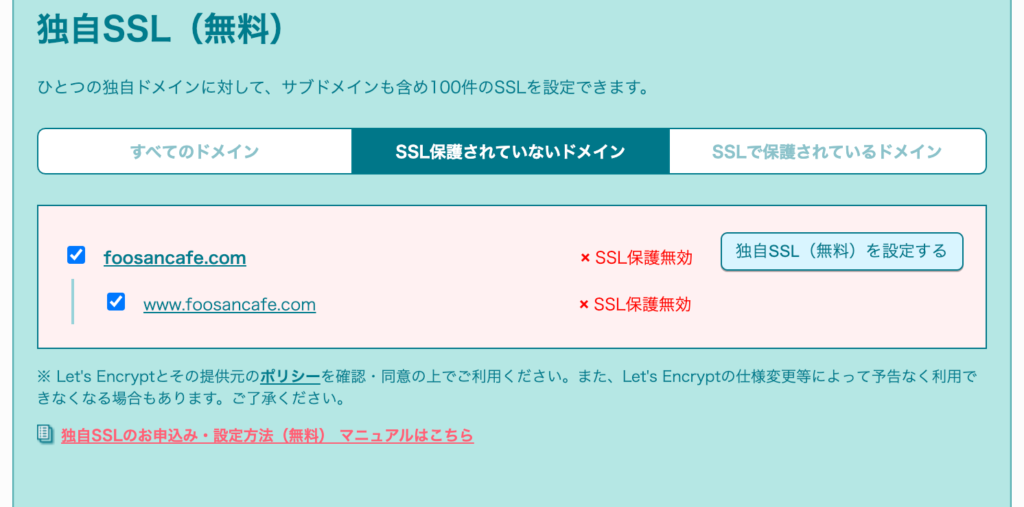
独自SSL(無料)の独自ドメインのところのチェックを有効にし、「独自SSL(無料)を設定する」ボタンをクリックします。
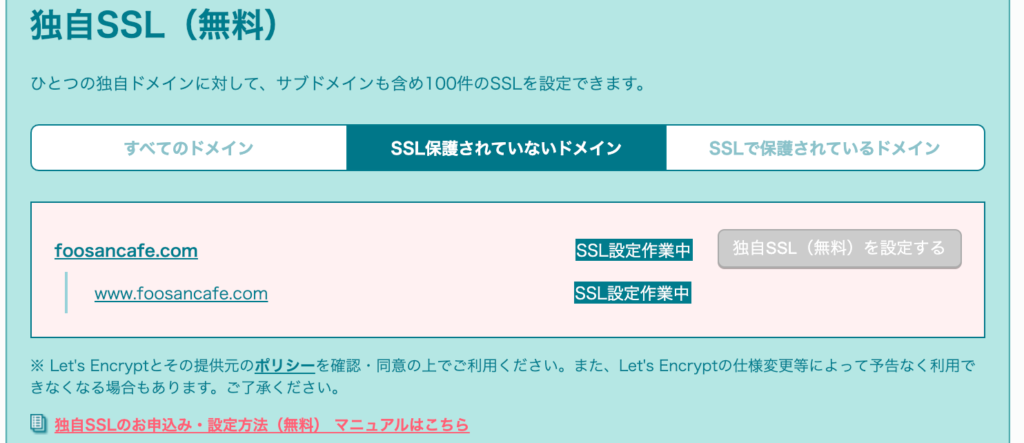
SSL設定作業中に変わります。5分ほど待てば反映されるとのことなので待ちます。
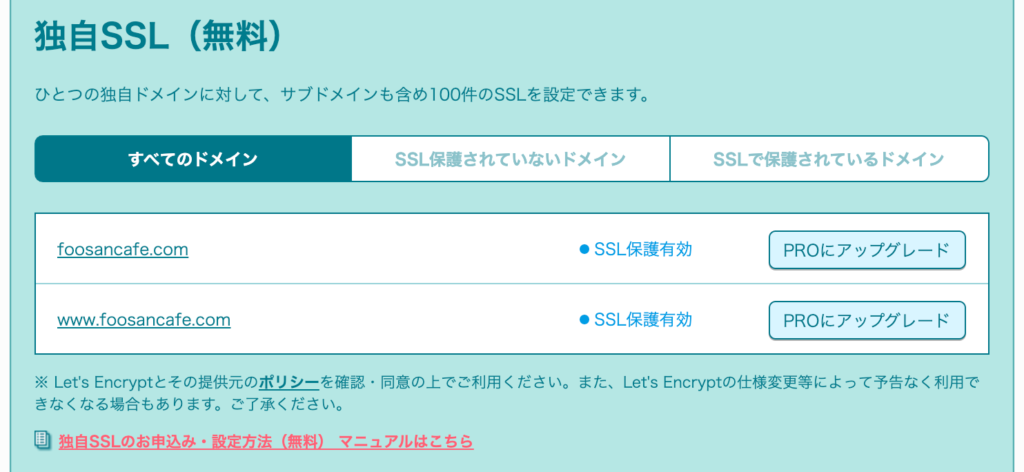
少し待って画面を再度表示するとSSL保護有効と言う表示に変わりました。
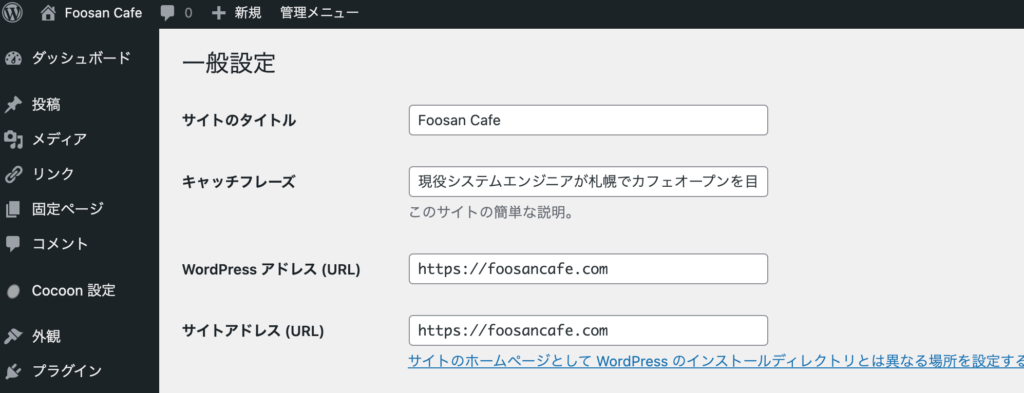
WordPress側の設定も変更を行います。
WordPressアドレス(URL)とサイトアドレス(URL)を独自ドメインに変更します。
※注意・・・WordPressアドレス(URL)を変更する場合は、管理画面のドメインも変わりますので変更後は再度ログインが必要となります。ログインユーザやパスワードをお忘れないようご注意ください。
これでSSLの設定が完了です!
まとめ
独自ドメインを取得して実際に自分のブログのドメインを設定する手順を紹介しました。ムームードメインによる取得ではロリポップのプランと組み合わせてドメイン料金が無料になります。
独自ドメインを取得することで、将来的にサーバーを変えた場合も同じドメインで運営できますし、サイトとしての信頼度も上がりますので是非検討してみてください。


コメント