
WordPressのテーマ
WordPressには「テーマ」と呼ばれるデザインテンプレートというがあり、テーマを追加することでサイトの見た目を好みのデザインに変更できます。
■テーマの種類
- WordPressコミュニティに登録されているテーマ
- 外部サイトで提供しているテーマ
があり、それぞれ無料、有料のテーマがあります。
おすすめのテーマ
■無料のテーマ
Cocoon

yStandard

Nishiki

■有料のテーマ
Snow Monkey

JIN

テーマの適用方法
どのテーマを適用するかを悩んだ場合は、そのサイトの目的や伝えたいことによってデザインを決めるのが良いと思います。ニュースやブログのサイトでは新着の記事や人気の記事を読んでもらいたいので一目で新着記事がわかるようなデザインにします。読み手にとって重要なのは派手さや煌びやかさよりも「欲しい情報があるか」というところなので初めはシンプルなデザインにするのが良いかと思います。
というわけでシンプルデザインの「Cocoon」を当ててみたいと思います。
サイトからCocoonをダウンロードします。

ダウンロードボタンをクリックします。

こちらの「Cocoonテーマ」をダウンロードボタンをクリックします。するとブラウザからダウンロードされて「ダウンロード」フォルダに「cocoon-master-2.3.2.1.zip」というファイルがダウンロードされました。(時期によっては違う名前になるかもしれません)
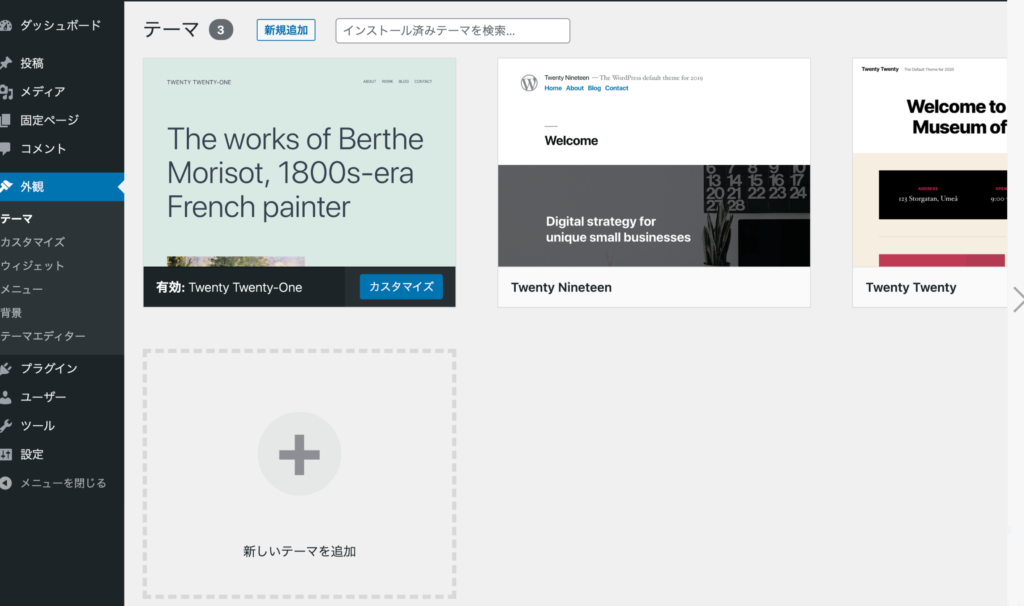
WordPressの管理画面から
左メニューの「外観」→「テーマ」→「新しいテーマを追加」をクリックします。
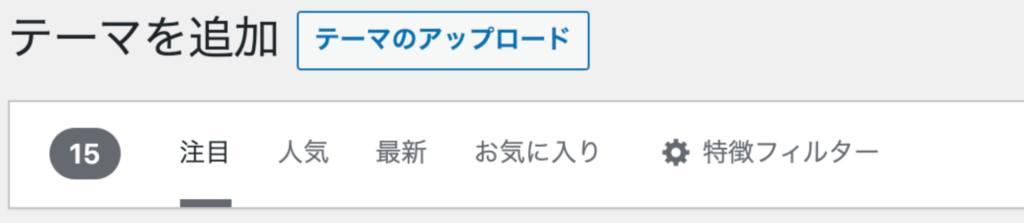
「テーマのアップロード」ボタンをクリックします。
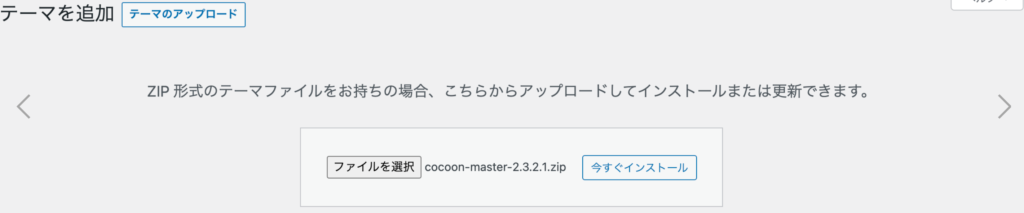
「ファイルを選択」するボタンをクリックして先程ダウンロードしたzipファイルを選択するとこのようになります。
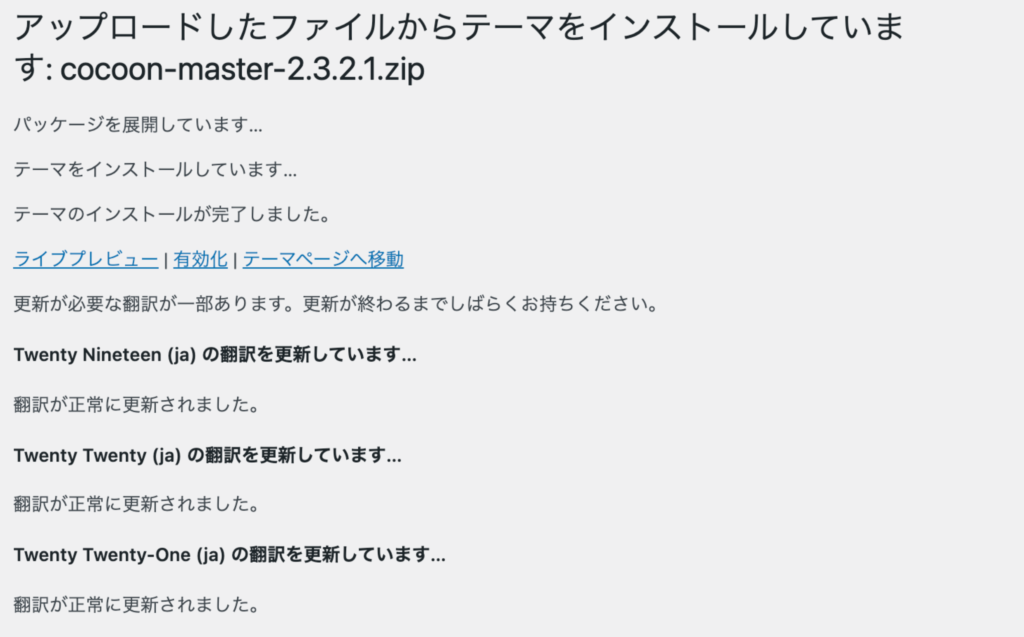
「今すぐインストール」をクリックして2分くらい待つとインストール完了画面になりました。

またテーマの画面に戻ると先ほどは無かった「Cocoon」が追加されていることが確認できました。早速有効化します。
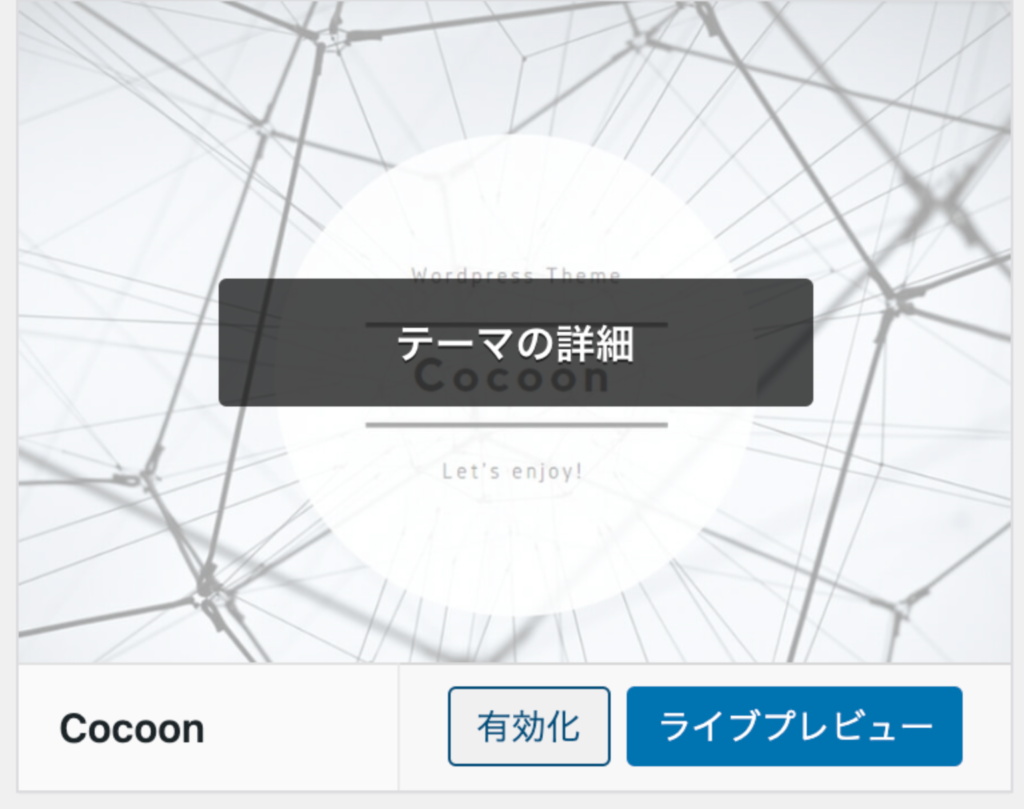
「Cocoon」のところにカーソルを合わせると「有効化」ボタンが出るのでクリックします。
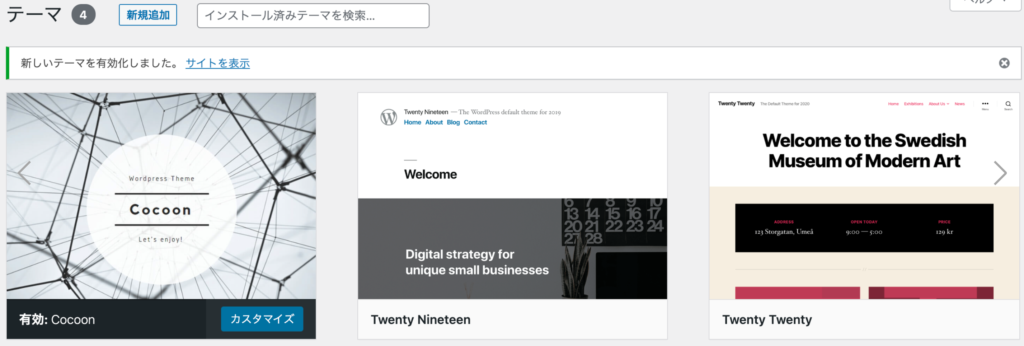
すぐに有効化されました。ではサイトを見てみましょう。
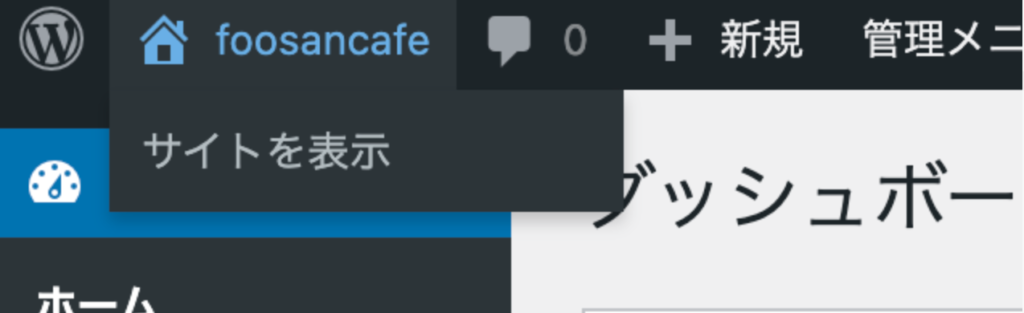
管理画面の左上の方にサイト名がありますのでそこから「サイトを表示」ボタンをクリックします。
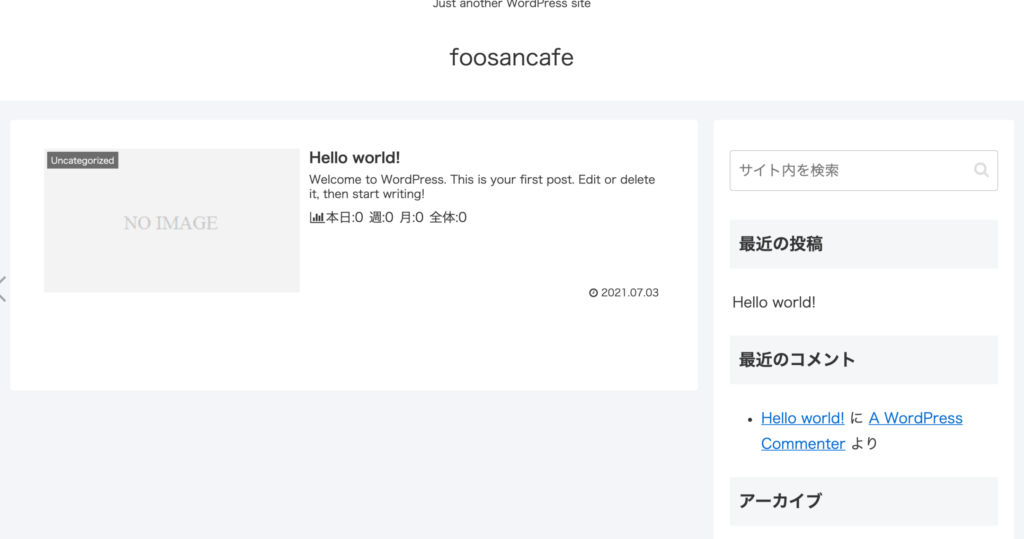
テーマが変更されてサイトの見た目が変わりました!とても簡単にサイトのデザインが変更できましたね!
まとめ
WordPressには数多くのテーマがありますので、ご自身のサイトの目的にあったデザインを選択するようにしましょう。色や画像などのデザインだけでなく、記事などの位置レイアウトも伝えたい情報によって決めていく必要がありますのでどう見せていかでテーマを決めるのが良いでしょう。


コメント